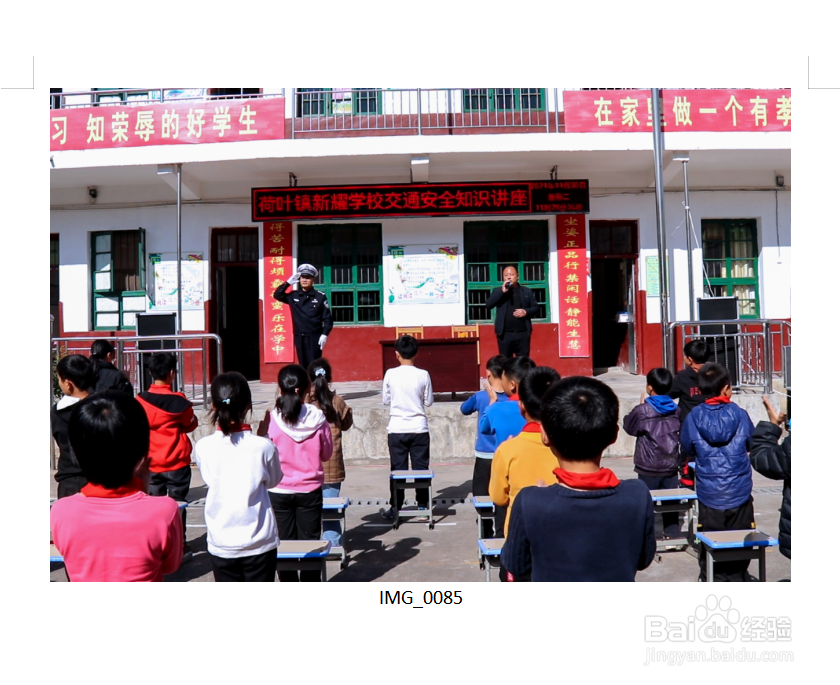
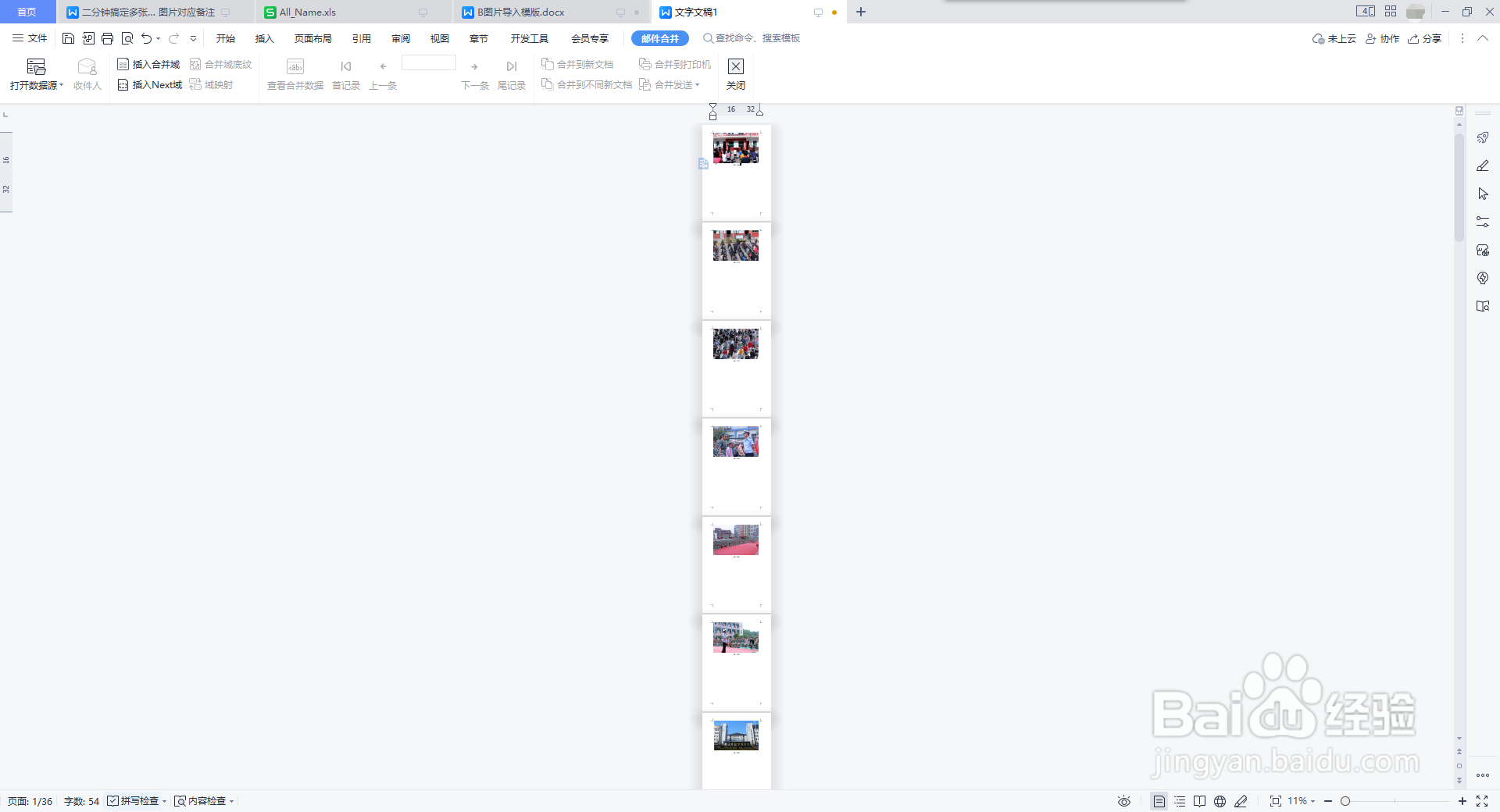
多张图片插入Wrod/WPS文档,并添加对应图片命名
1、思路
通过 Word/WPS 邮件合并读取数据文件实现
[WPS 邮件位置:“引用”→“邮件”]

2、准备工作
通过 Bat 脚本 或 CMD 命令 获取文件夹内图片的命名(或图片的注释)
为邮件合并创建Excel数据源
Bat 脚本执行法:
步骤:①在图片文件夹内创建 “A自动获取文件名.txt” 文本文档(记事本),将执行命令 “dir /b>All_Name.xls” 复制到记事本中,再将 “A自动获取文件名.txt” 后缀 “.txt” 重命名为 “.bat” ,保存即可。
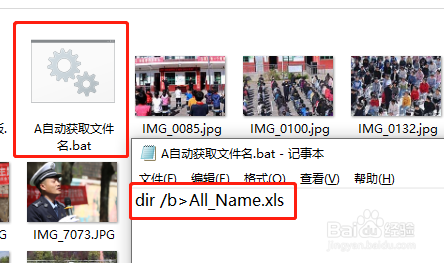
3、步骤:②双击 “A自动获取文件名.bat” 得到 “All_Name.xls”
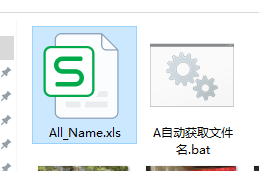
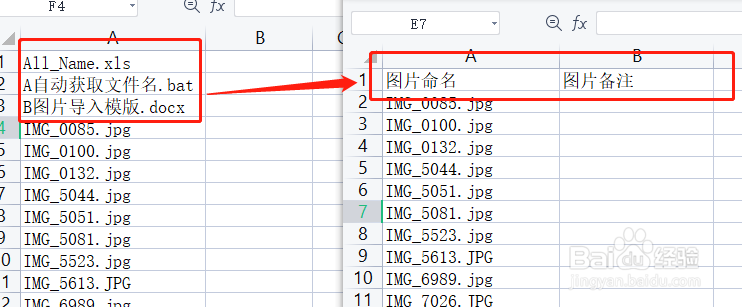
4、步骤:③打开 “All_Name.xls” Excel数据文件,去掉图片命名 “.jpg” 或 “.png” 后缀
把 “.xls”、“.bat”、“.docx” 不是图片后缀命名文字行删除,在A1单元格输入 “图片命名” ,B1单元格输入 “图片备注”
5、函数法去除后缀:
在B2 单元格输入命令 “=MID(A2,1,LEN(A2)-4)” ,双击或往下填充
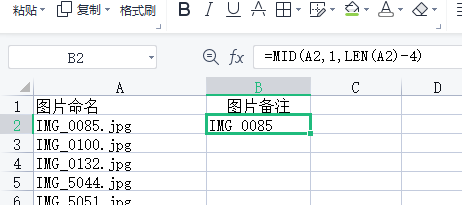
6、Ctrl + E 智能填充法去除后缀:
在B2 单元格输入 “IMG_0085” ,回车后,再按 “Ctrl + E”
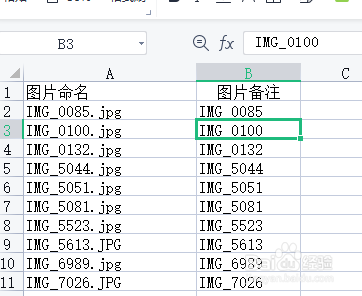
7、至此,Bat 脚本执行法创建数据源结束
可直接跳到创建模版处(绿色序号 15)
建议用 Bat 脚本法,缩减步骤,且简单
CMD 步骤繁琐,不建议尝试
以下是 CMD 命令法
CMD 命令法
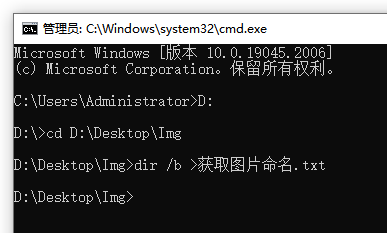
CMD 命令: dir /b > 获取图片命名 .txt
[用到的组合 CMD 命令: cd ]
步骤:①在图片文件夹内创建 “获取图片命名.txt” 文本文档(记事本)
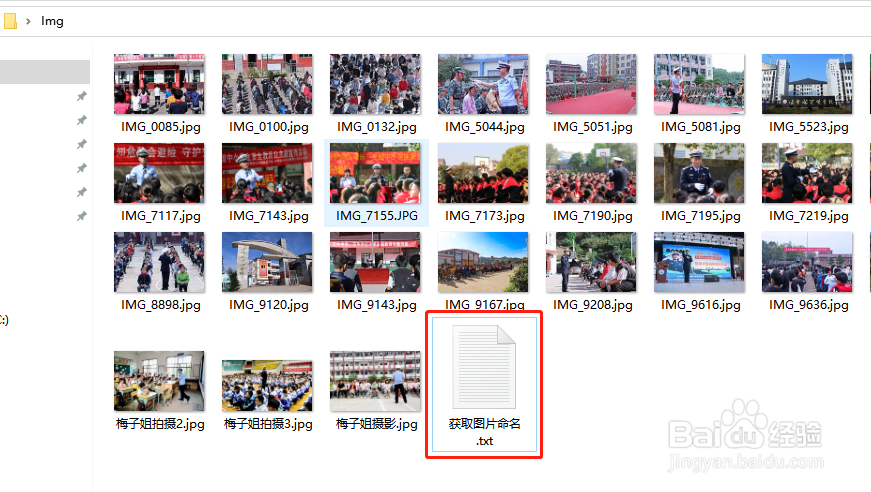
8、步骤:②打开 CMD 命令窗口,快捷键 Win + R,在调出的运行窗口中,输入 “cmd”
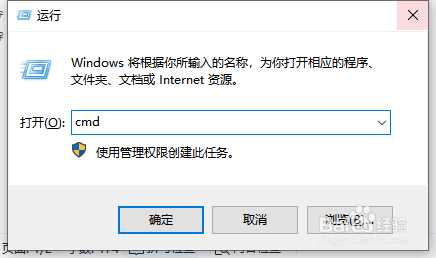
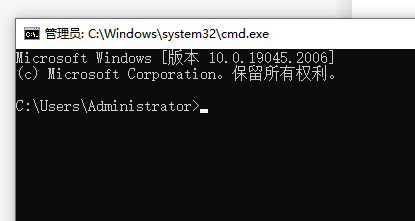
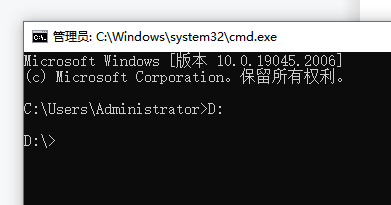
9、步骤:③确定图片所在盘符,并用 “cd” 命令进入图片盘符
本次测试图片所在盘符为D盘,那么,在命令窗口输入 “D:” 并敲回车
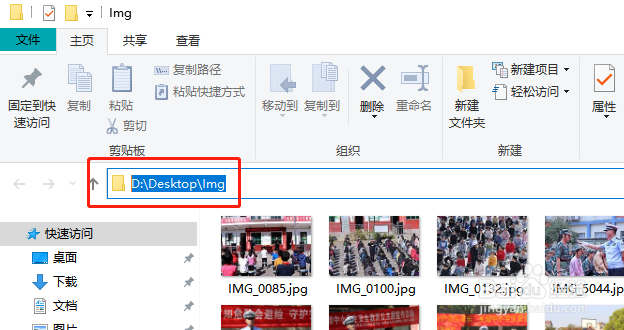
10、复制文件所在地址(可用Ctrl + C复制备用,图片域或继续用到),在CMD命令窗口,鼠标右键粘贴(不能用Ctrl + V),完整CMD命令为: “cd D:\Desktop\Img” 回车
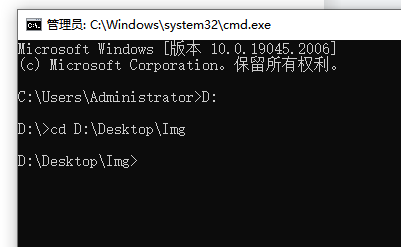
11、步骤:④在命令窗口输入: “dir /b>获取图片命名.txt” 命令,回车,获取文件夹内所有文件命名。
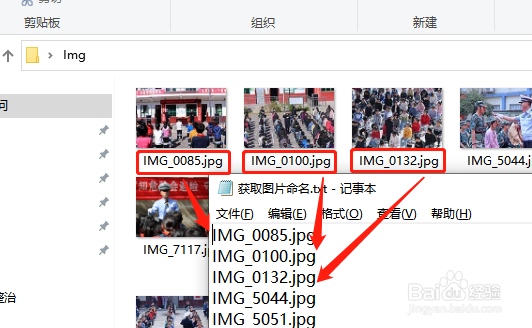
12、打开文本文档 “获取图片命名.txt” 看数据是否导入
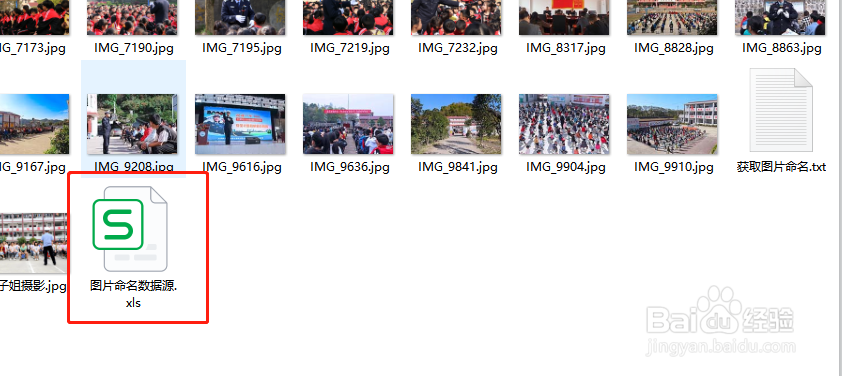
13、步骤:⑤新建Excel文件,必须以 “.xls” 后缀结尾(如果以 .xlsx 结尾,邮件合并时导入数据源会报错),命名任意,并把 “获取图片命名.txt” 数据复制到 Excel 内
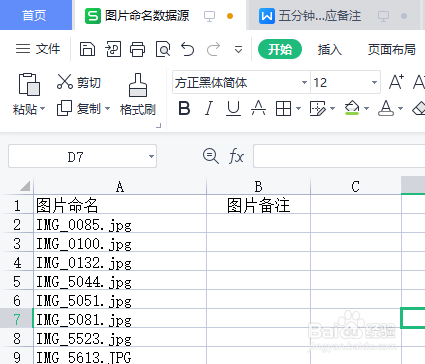
14、步骤:⑥去掉图片命名 “.jpg”或“.png” 后缀
参考以上
绿色序号 5(函数法去除后缀)
或
绿色序号 6( Ctrl + E 智能填充法去除后缀)
至此,准备工作完成!!
15、创建模版
新建 Word/WPS 文档,制作模版
16、步骤:
①在图片文件夹内,新建WPS文档 “B图片导入模版.docx”,打开该文档,调出邮件图标按钮


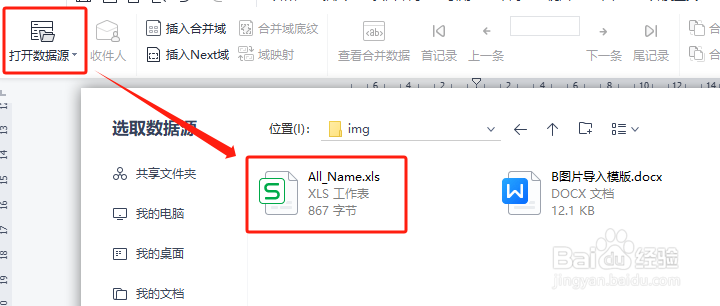
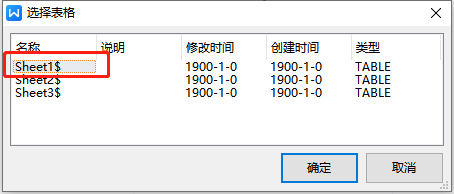
17、步骤:②点击 “邮件合并” 后,打开数据源,定位到 “All_Name.xls” 双击打开,选择表格 “Sheet1”

18、步骤:③插入图片域控件
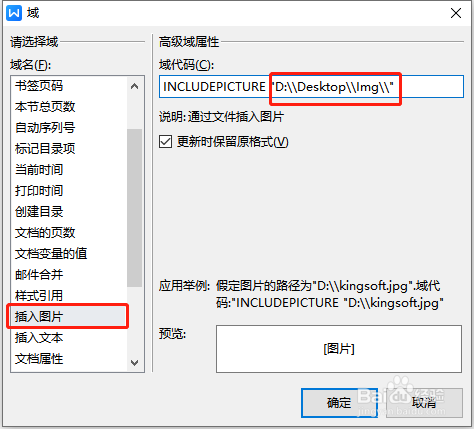
“插入”→“文档部件”→“域”
在弹出的域窗口选择“插入图片”,在域代码方框内输入图片文件夹地址,并加英文状态下的双引号,或双反斜杠, D:\Desktop\Img → “D:\\Desktop\\Img\\”

19、步骤:④按 Alt + F9 ,显示图片域命令
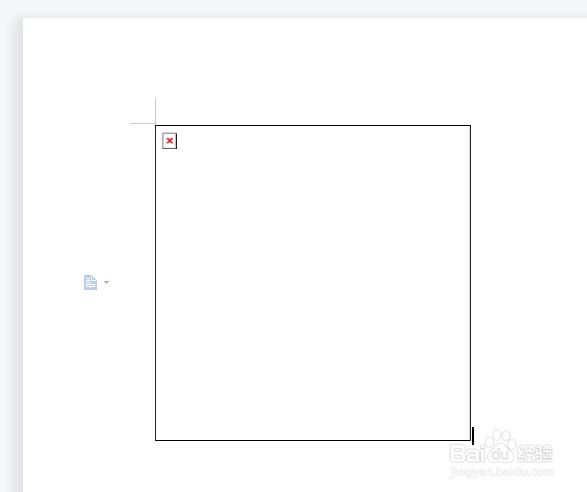
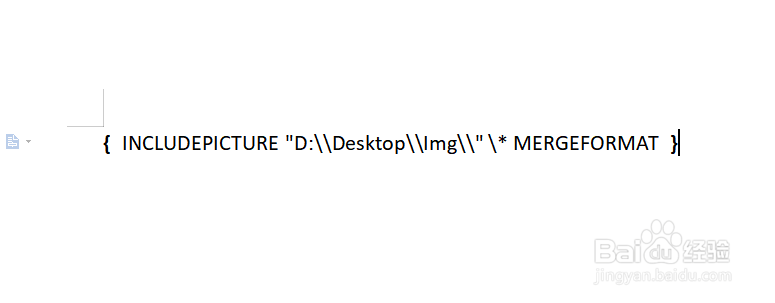
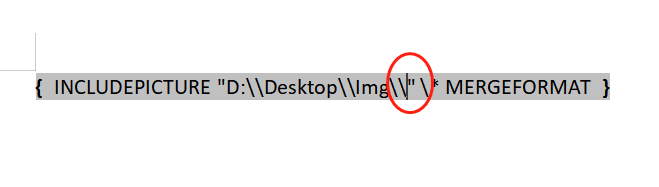
20、步骤:⑤编辑图片域命令,为插入图片地址数据源做准备
鼠标光标定位到 “D:\\Desktop\\Img\\” 的Img双反斜杠后面
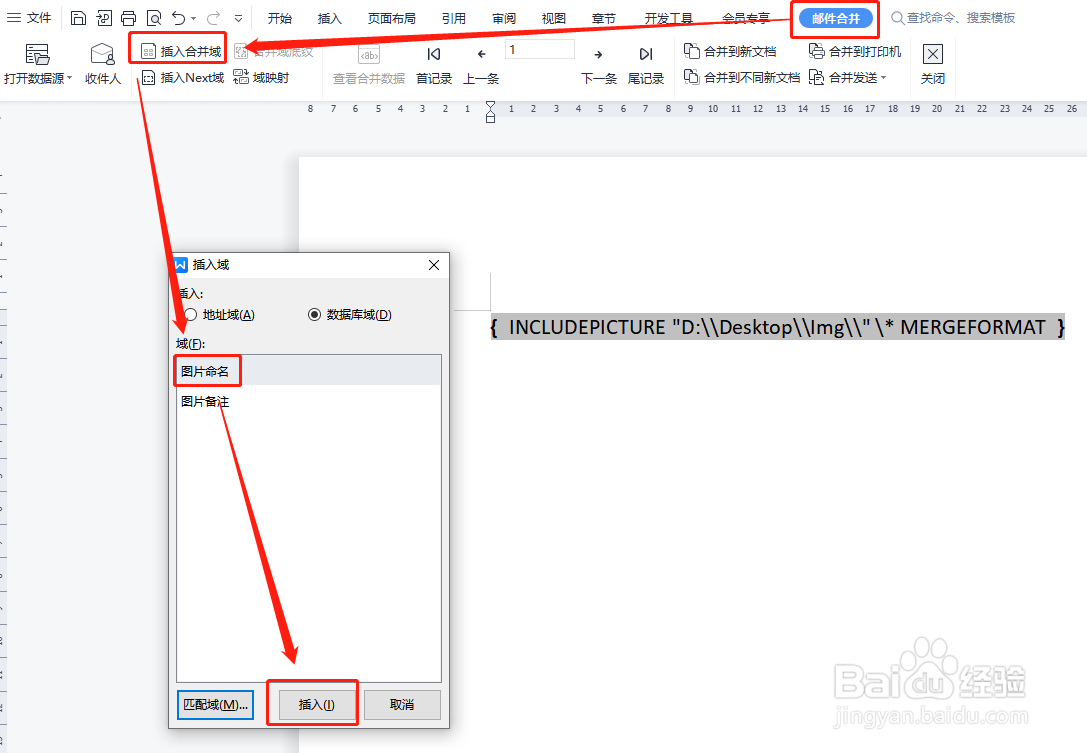
21、步骤:⑥回到邮件合并,插入图片后缀名数据源
在⑤基础上,点 “邮件合并”→“插入合并域”→“图片命名”→“插入”
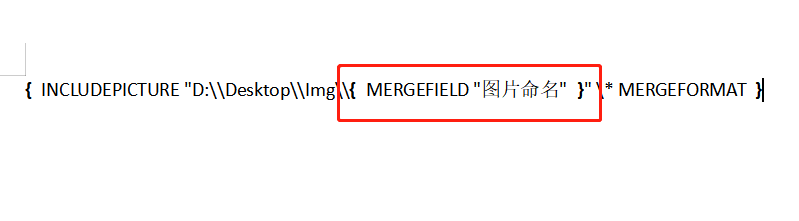
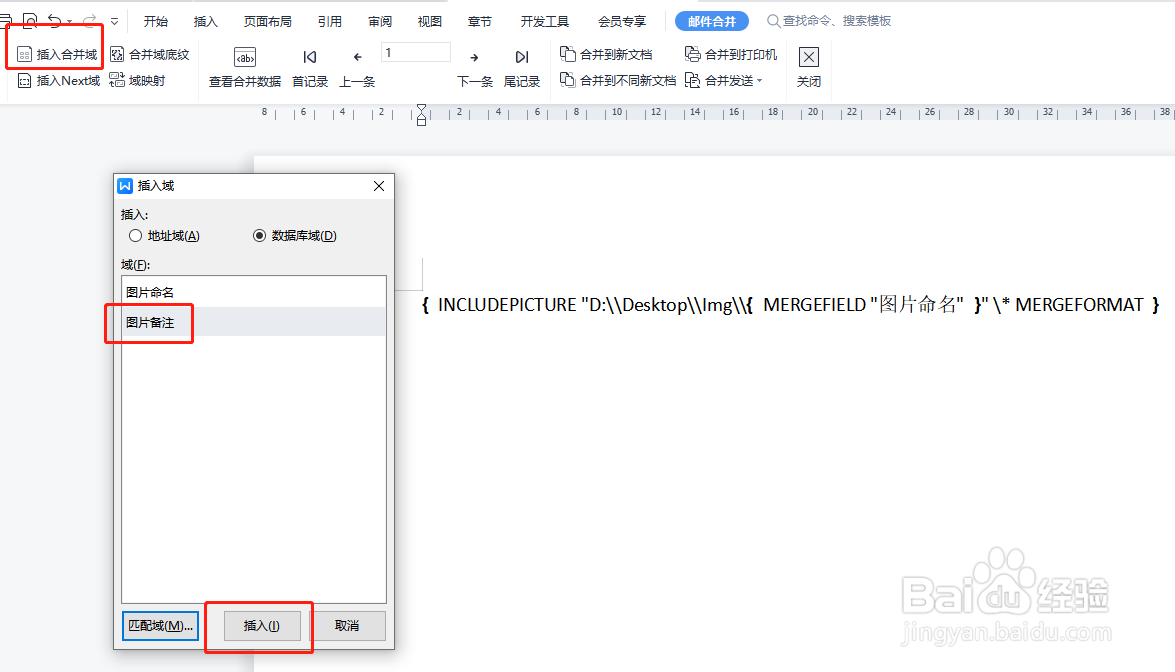
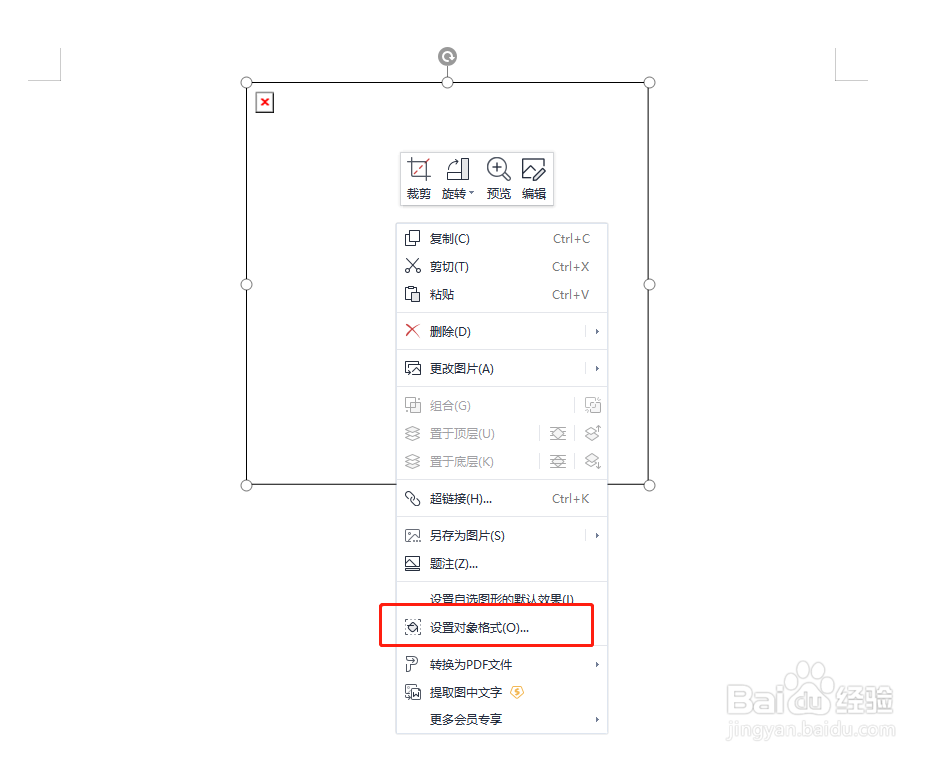
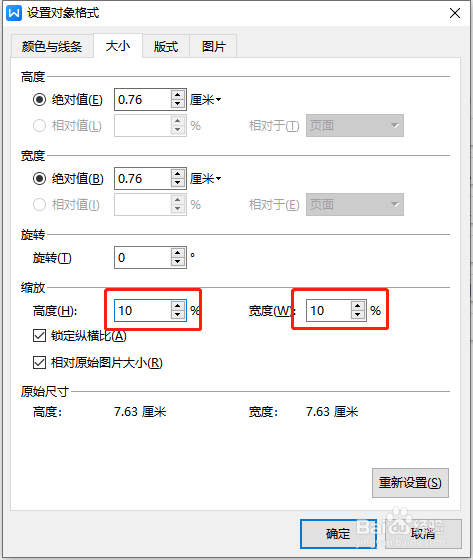
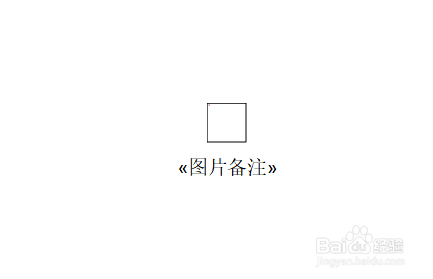
22、步骤:⑦插入图片备注,调整图片比例为 10%(可根据实际情况改变显示比例)
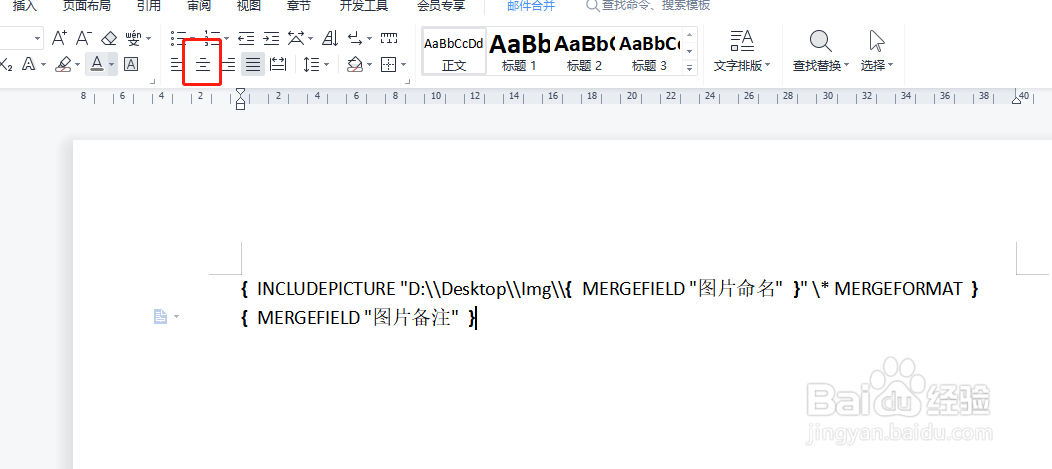
“邮件合并”→“插入合并域”→“图片备注”→“插入”
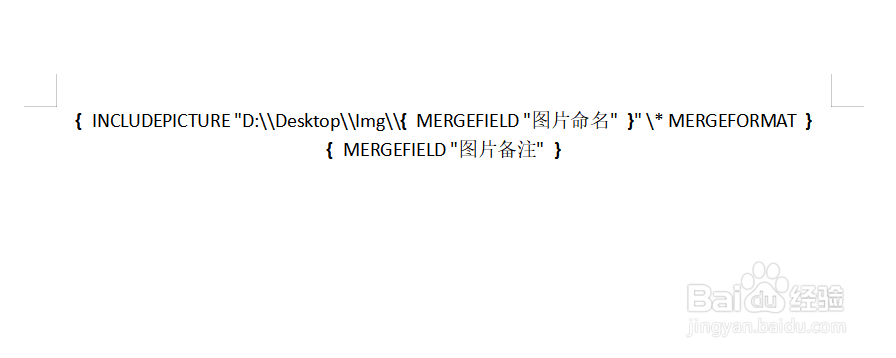
按 Alt + F9 ,回到域正常显示模式,将图片控件和图片备注格式居中
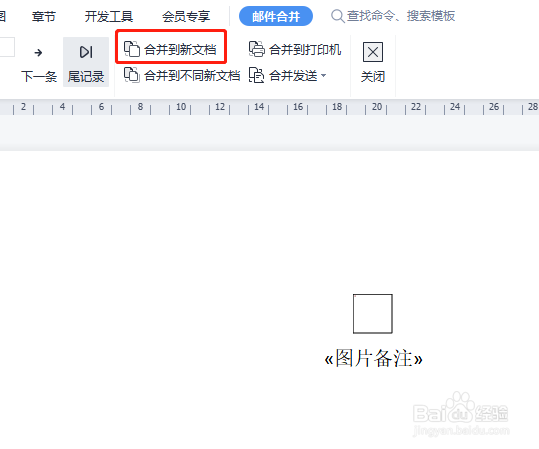
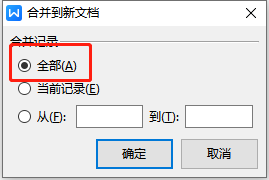
23、步骤:⑧点合并到新文档,选“全部”,确定
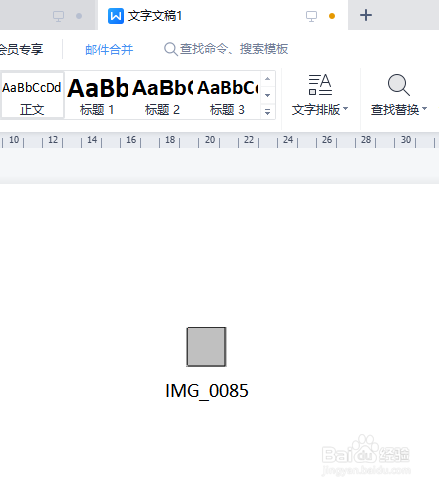
24、在弹出的 “文字文稿1” 中,先 “Ctrl + A” 全选,再按 “F9” 刷新
大功告成!!