插入Word中的表格不能全部显示或跨页怎么处理
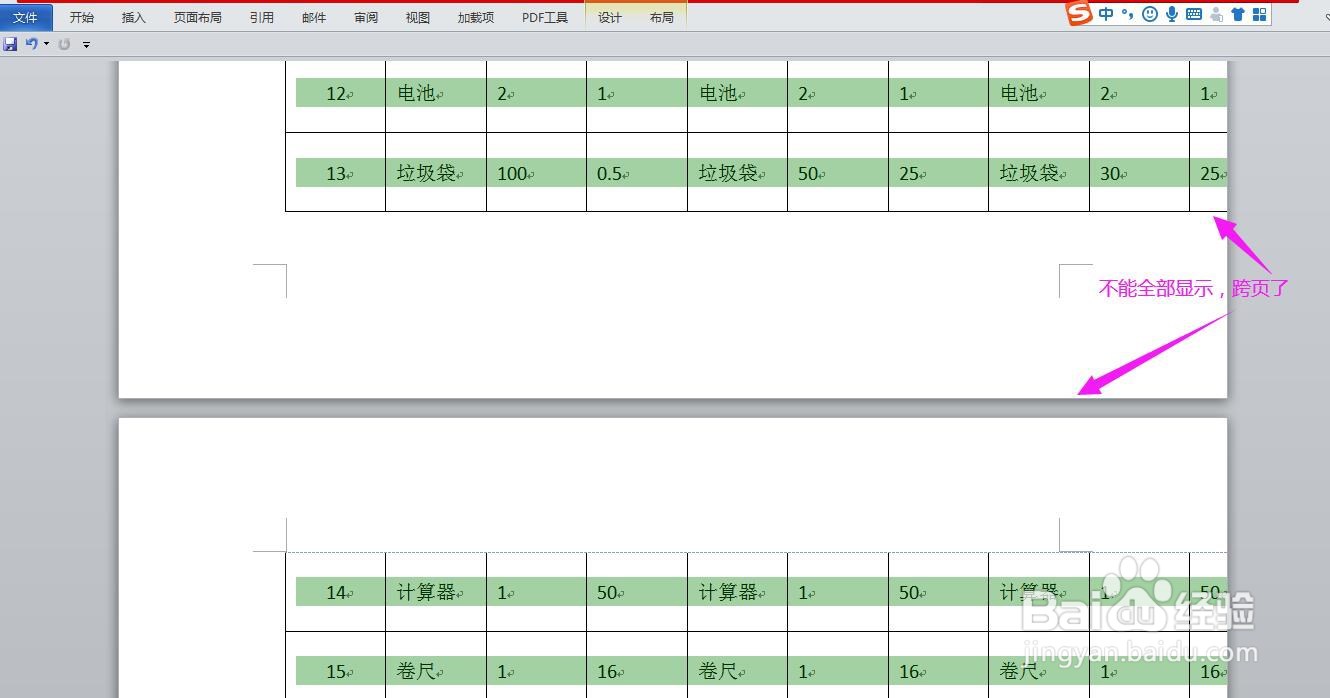
1、打开Word文档,将需要插入的表格内容复制粘贴到文档中。可以看到因为表格太大,只显示了表格的一部分内容,其他部分看不到,而且跨页了,第二页没有标题行。
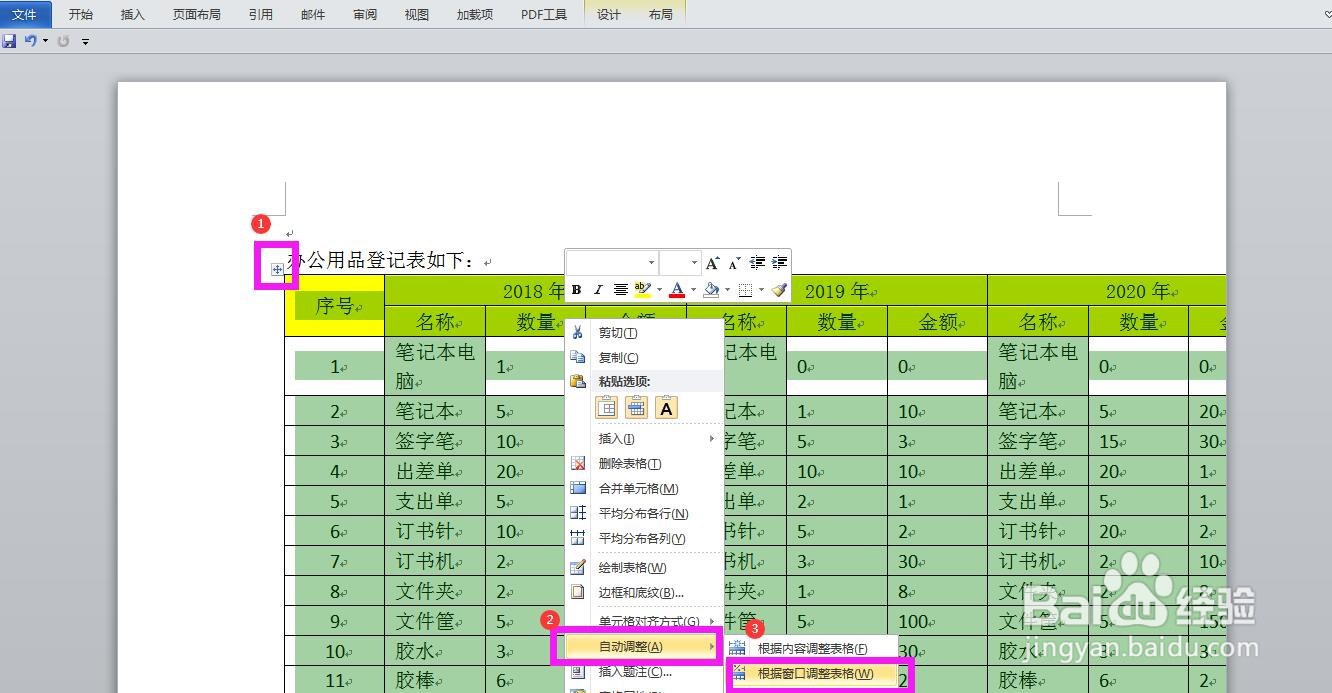
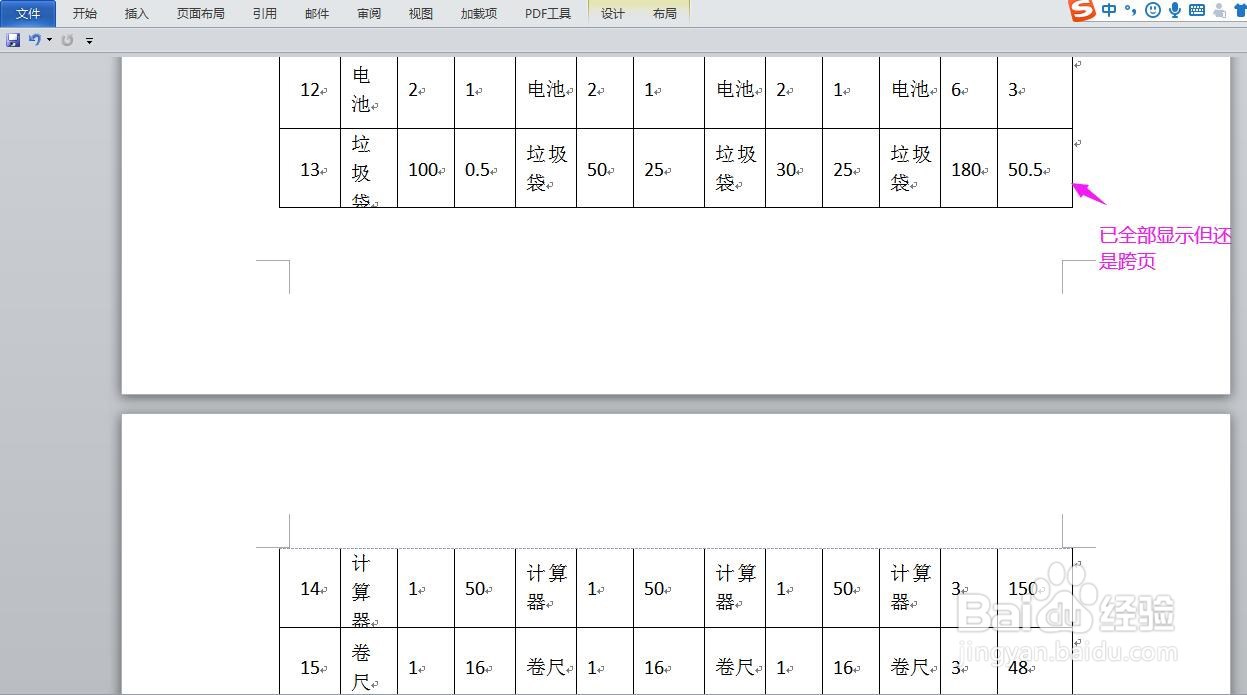
2、如图所示,点击表格左上角的小图标全选表格,单击鼠标右键,在弹出的选项中选择自动调整,在自动调整选项中选择根据窗口调整表格,可以看到表格已全部显示,但是第二页没有标题,需要设定一下。
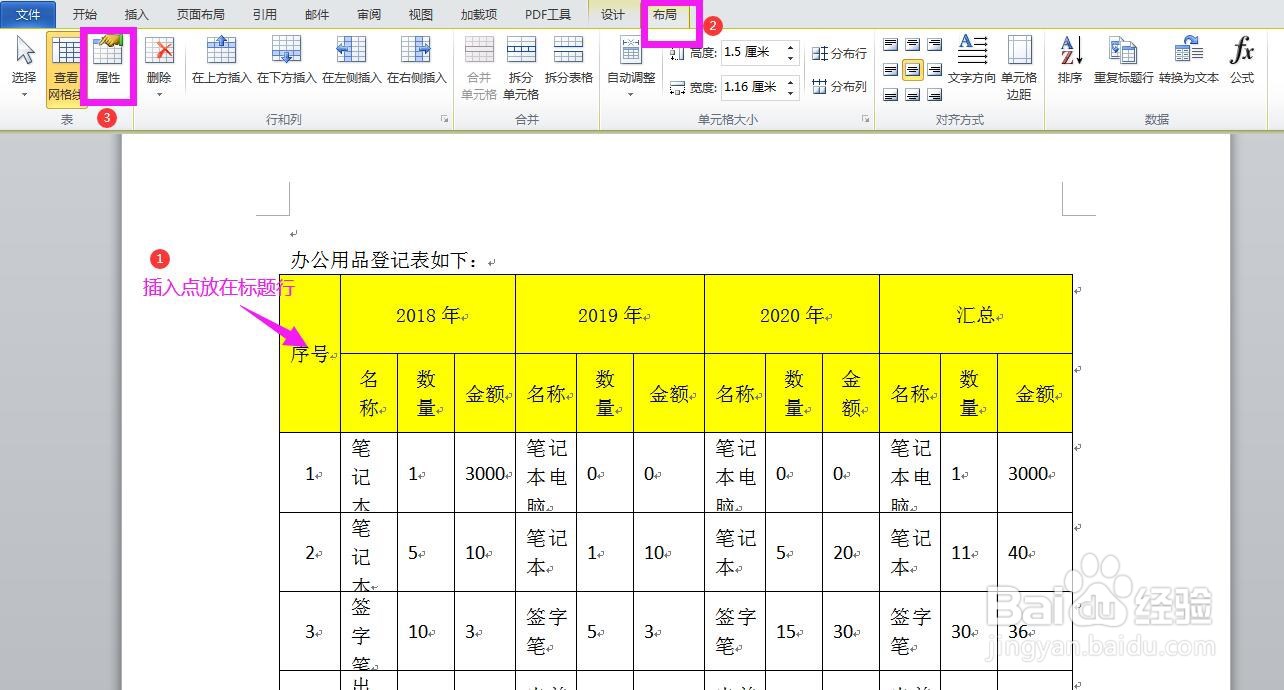
3、将鼠标插入点放入标题行内,点击顶端菜单栏种的“布局”,找到“属性”点击,弹出表格属性对话框。
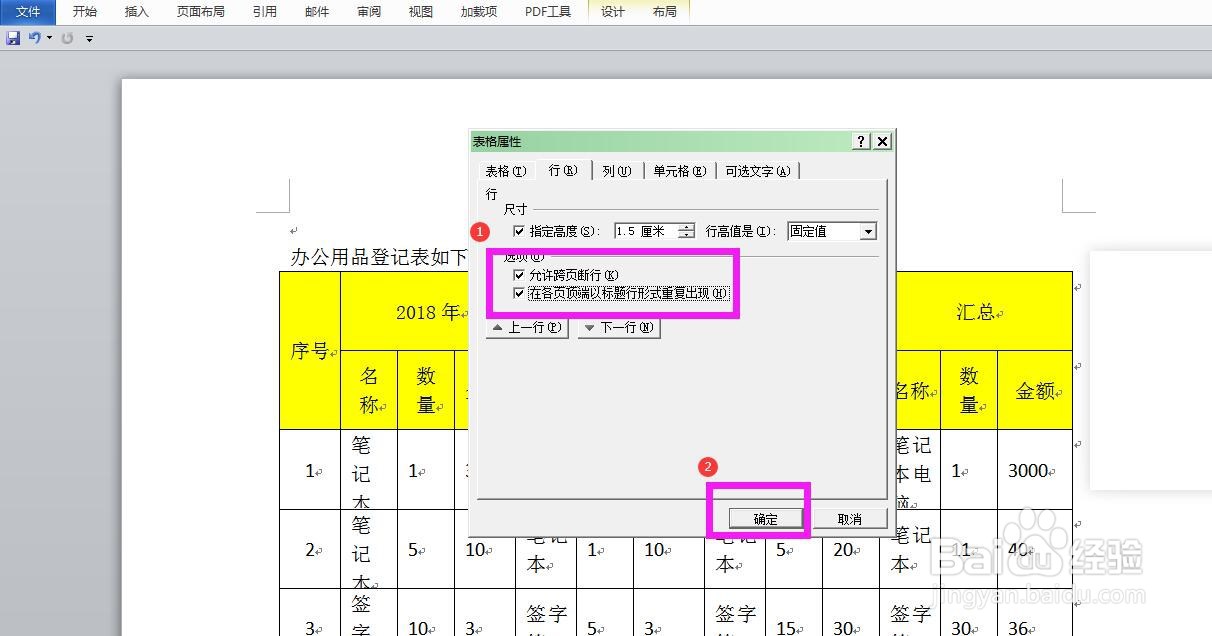
4、在弹出的表格属性对话框中点选“允许跨页段行”和“在各页顶端以标题行形式重复出现”,点击确定。可以看到第二页自动添加了标题行。如果输入内容时表格跨到第三页,第三页也会自动添加标题行。
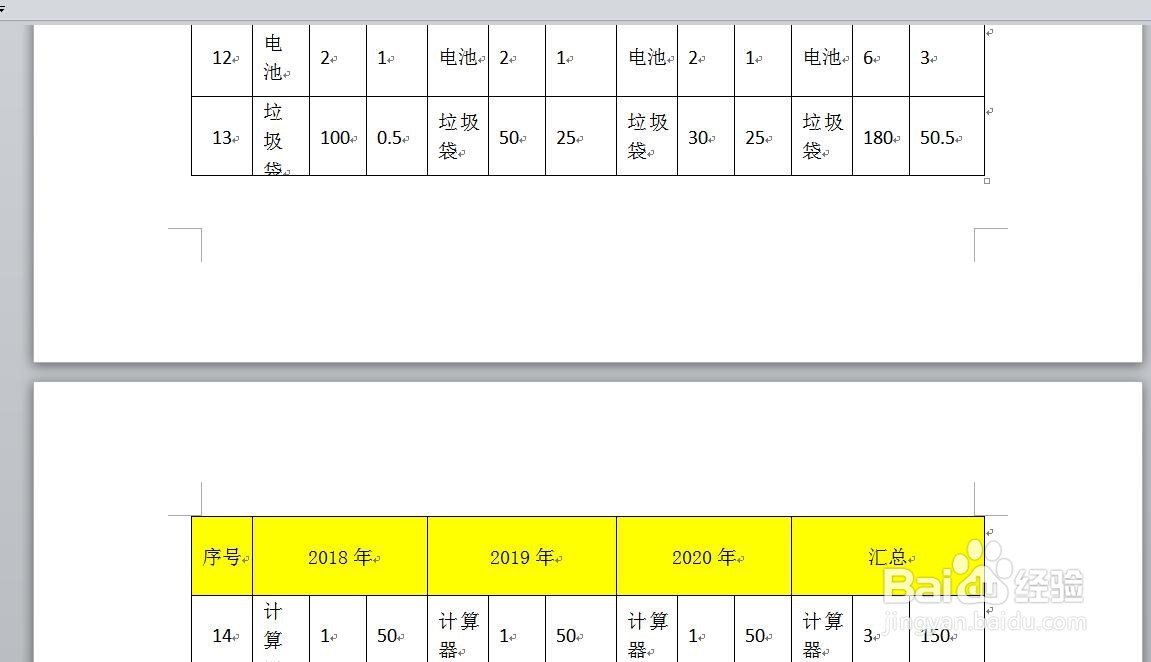
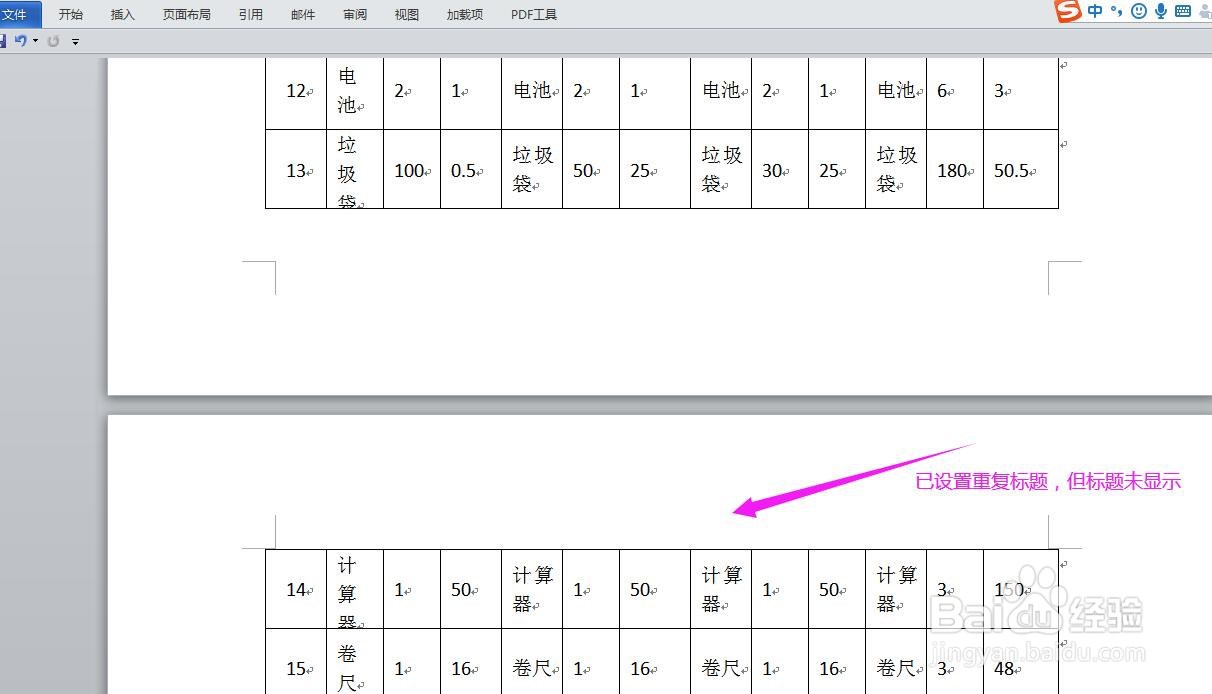
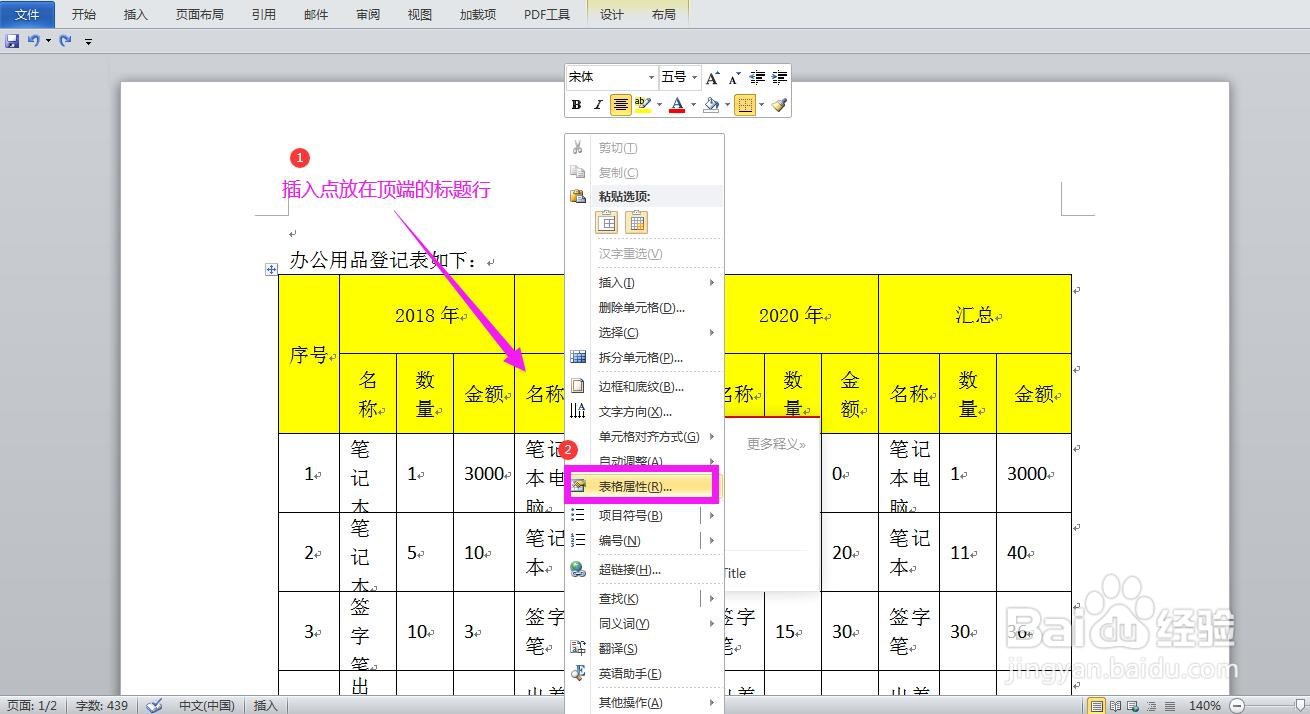
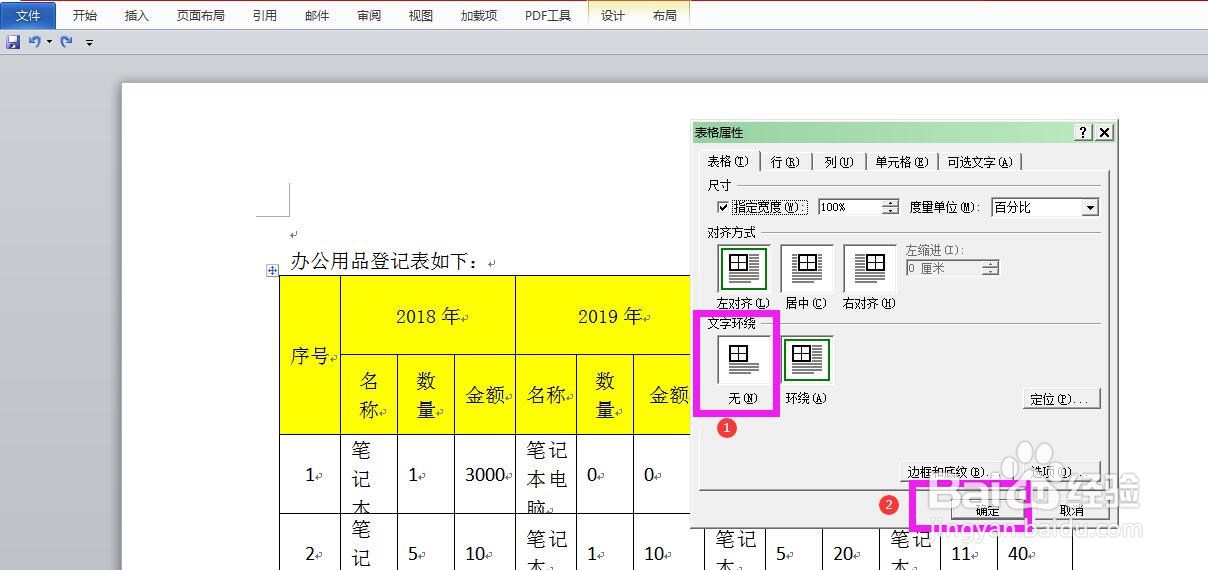
5、如下图所示,有时候我们设定完了重复标题行之后,看到标题并没有显示出来,这时候我们需要将插入点放到第一页顶端的标题行内,单击鼠标右键,找到并单击“表格属性”选项,在弹出的表格属性对话框的“表格”项下,文字环绕选择“无”,这样标题就显示出来了。
阅读量:161
阅读量:169
阅读量:68
阅读量:44
阅读量:107