Word中如何批量插入图片
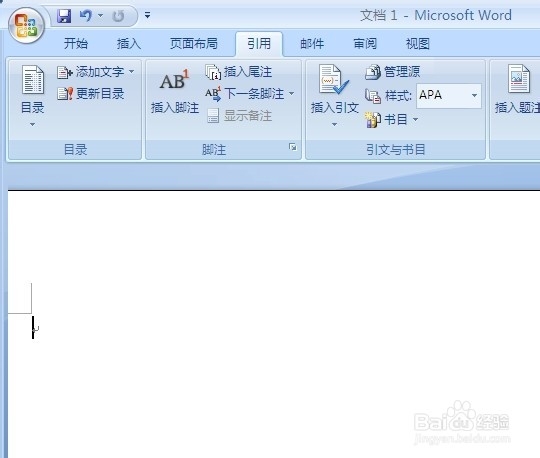
1、首先我们找到桌面上安装的Word文档

2、双击打开它
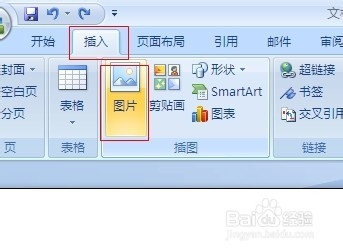
3、我们先点击插入,图片,
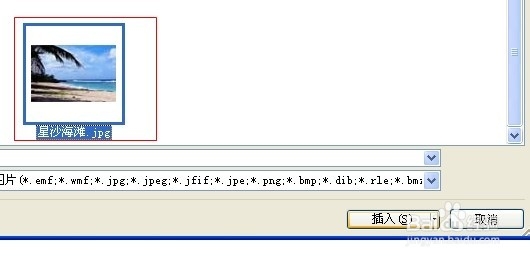
4、选择要添加的图片,点击插入
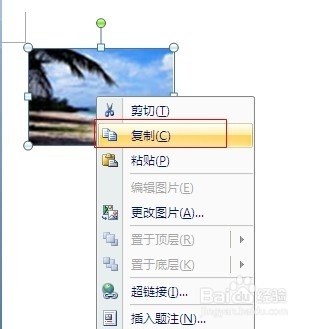
5、然后我们复制一下这张图片,放到剪贴板上备用
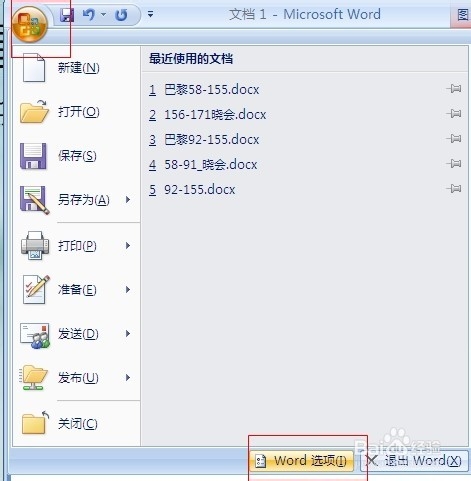
6、接着,点击左上角图标,点击Word选项
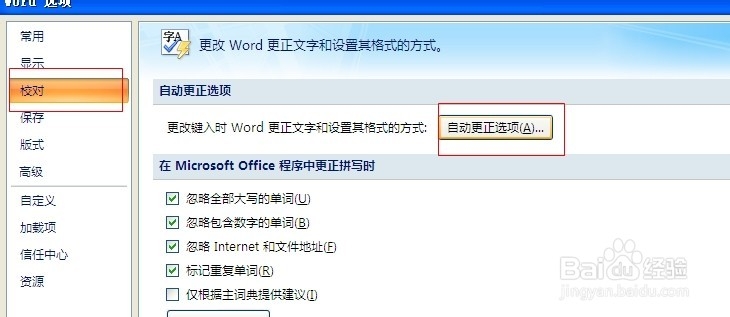
7、找到,校对,自动更正选项按钮
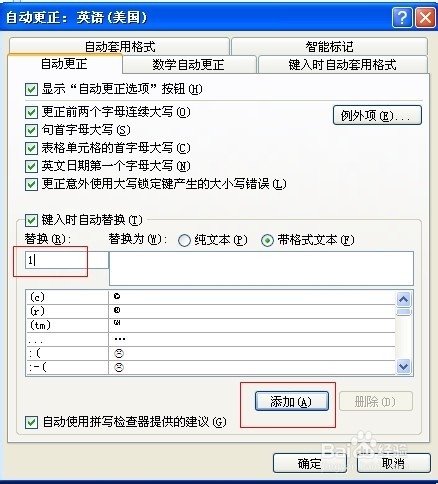
8、会弹出如图界面,我们在替换处输入一个“1”,再点击添加(当然我们要批量插入的话,就要依次输入多个替换名称)
9、确定之后,我们在文档中,输入一个1,就是我们刚才替换的名称
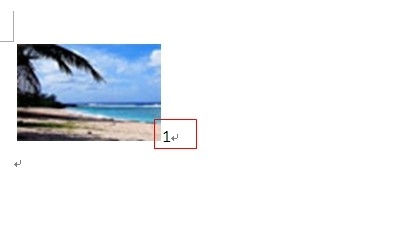
10、回车之后,会发现,图片出现了,
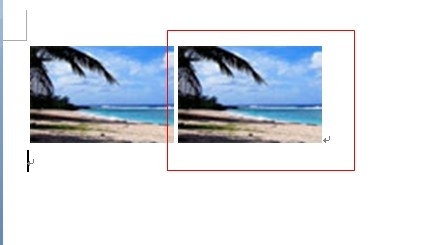
11、这就有利于我们插入多张时使用,如这个例子,只需输入我们替换的1、2即可插入图片,不用一个个的点击插入
阅读量:127
阅读量:20
阅读量:116
阅读量:129
阅读量:91