WPS文字如何设置表格单元格内容对齐样式
1、如图我们新建word文档。
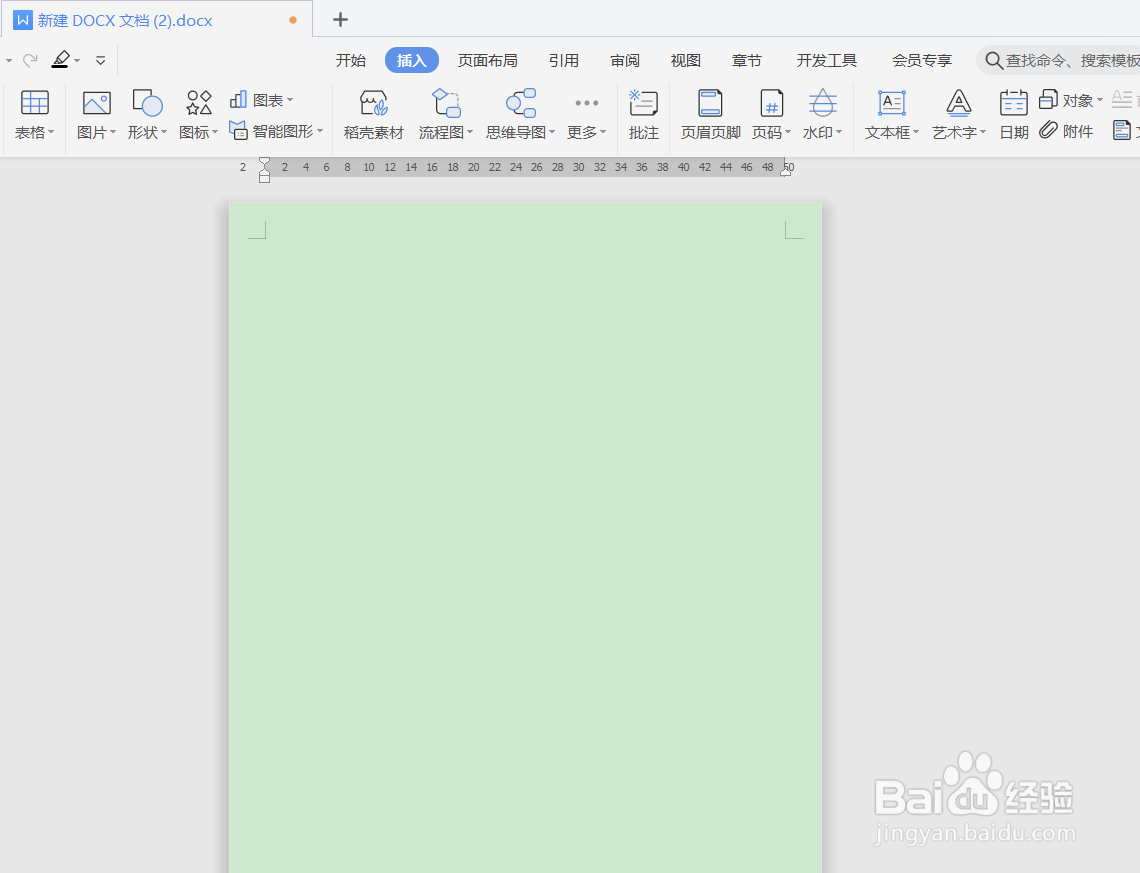
2、如图我们在功能区“插入”-“表格”。
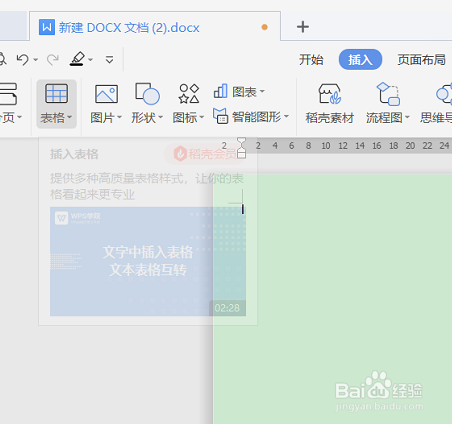
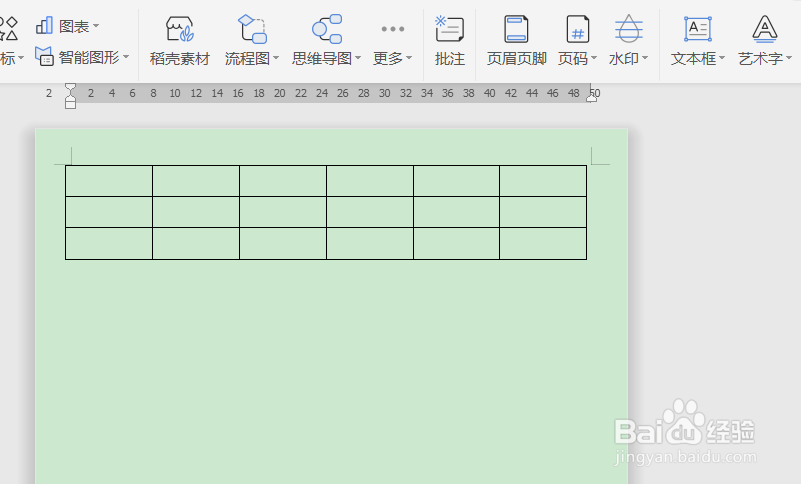
3、如图我们选择合适的行列数插入表格。
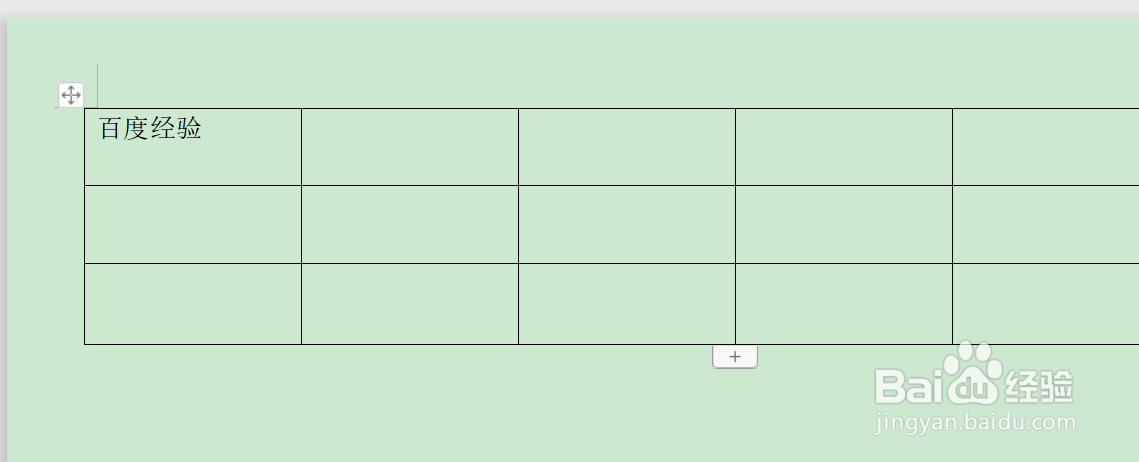
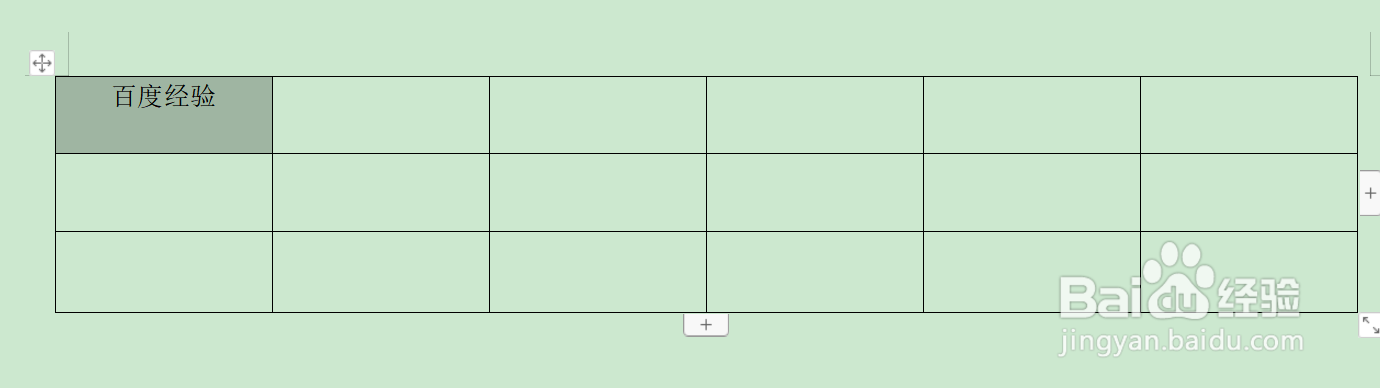
4、如图我们为了演示在表格内输入内容。
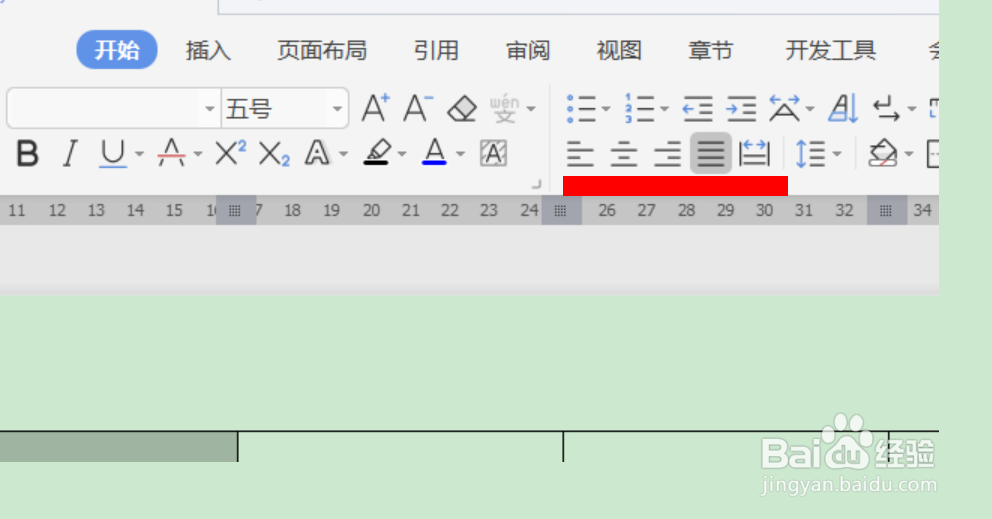
5、如图我们在功能区看到红色标识处是单元格的内容对齐样式以居中为例就可以把文字对应居中处理了。
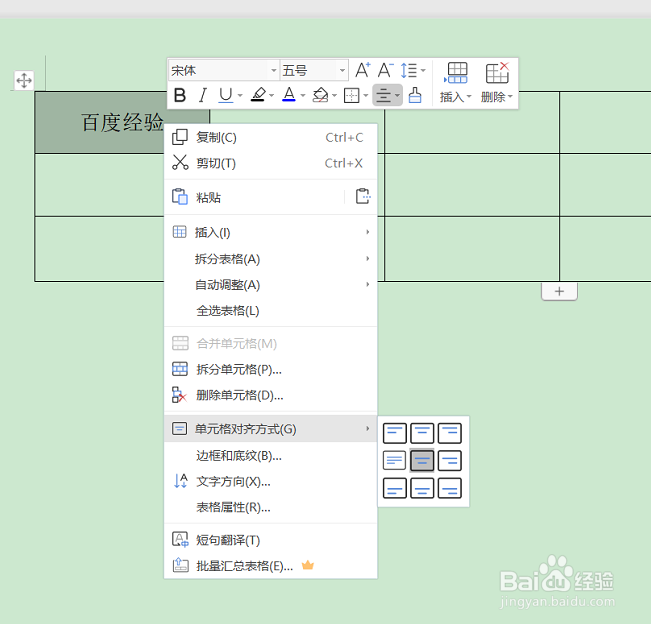
6、如图我们还可以右键内容选择“单元格对齐方式”。
阅读量:132
阅读量:99
阅读量:72
阅读量:92
阅读量:191
1、如图我们新建word文档。
2、如图我们在功能区“插入”-“表格”。
3、如图我们选择合适的行列数插入表格。
4、如图我们为了演示在表格内输入内容。
5、如图我们在功能区看到红色标识处是单元格的内容对齐样式以居中为例就可以把文字对应居中处理了。
6、如图我们还可以右键内容选择“单元格对齐方式”。