如何使用火狐浏览器附加组件下载慕课视频?
1、打开火狐浏览器,“Ctrl+Shift+A”快捷键调出“附加组件”功能,搜索“Video DownloadHelper”插件。
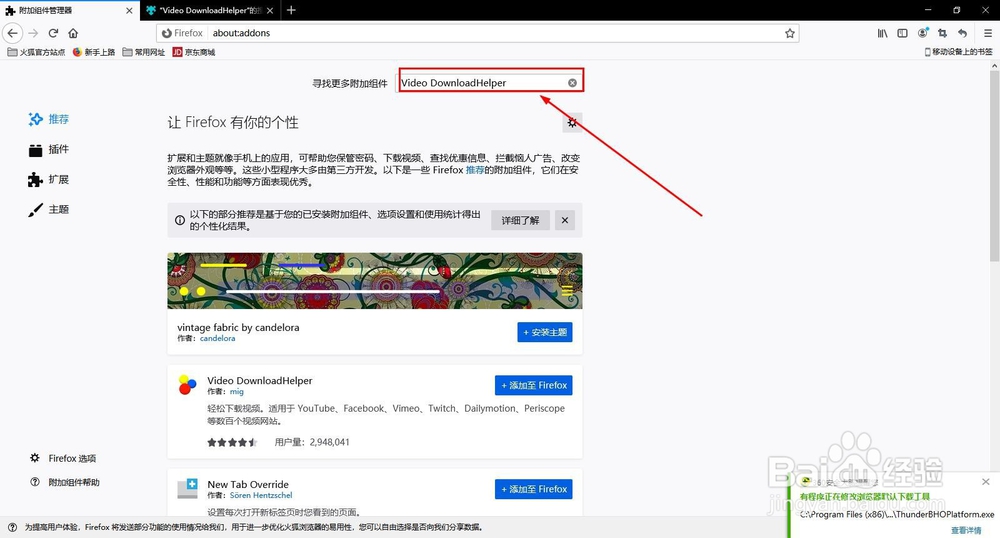
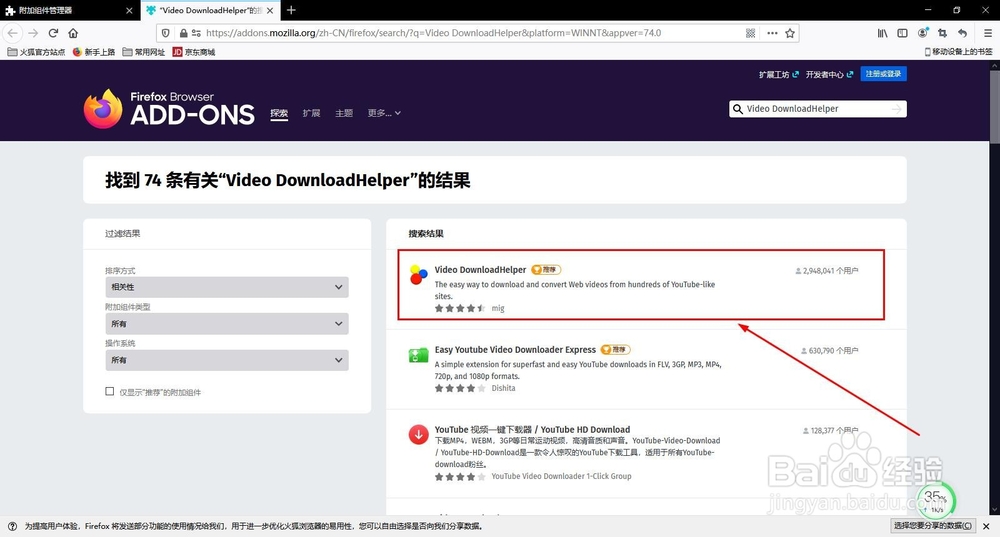
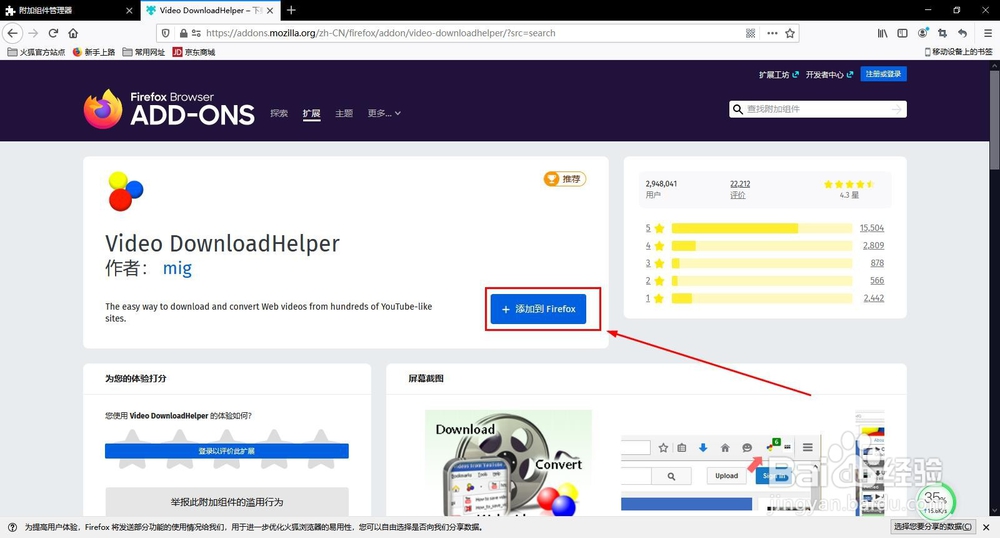
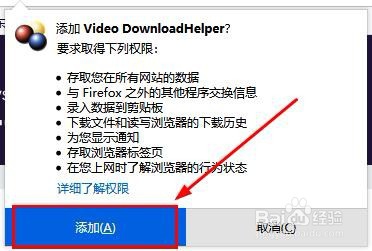
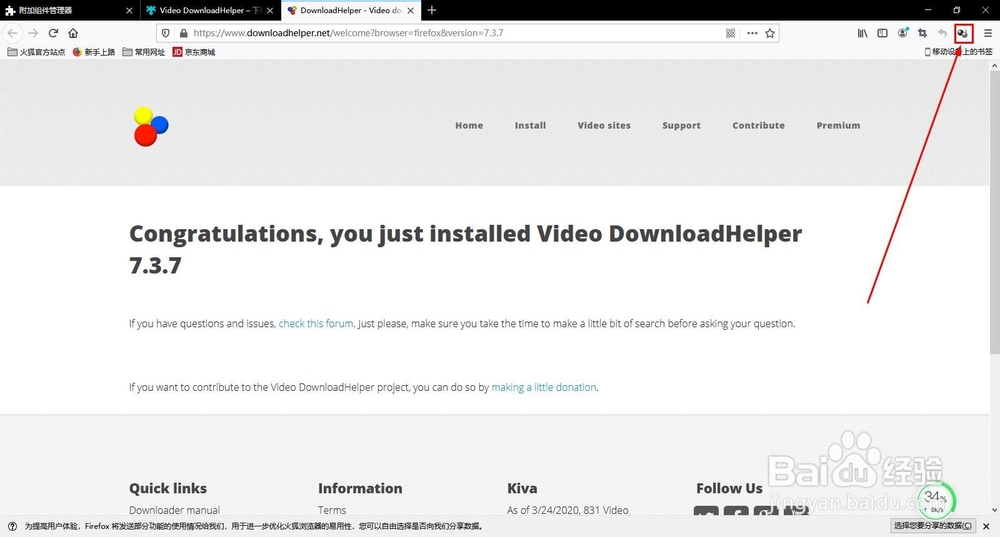
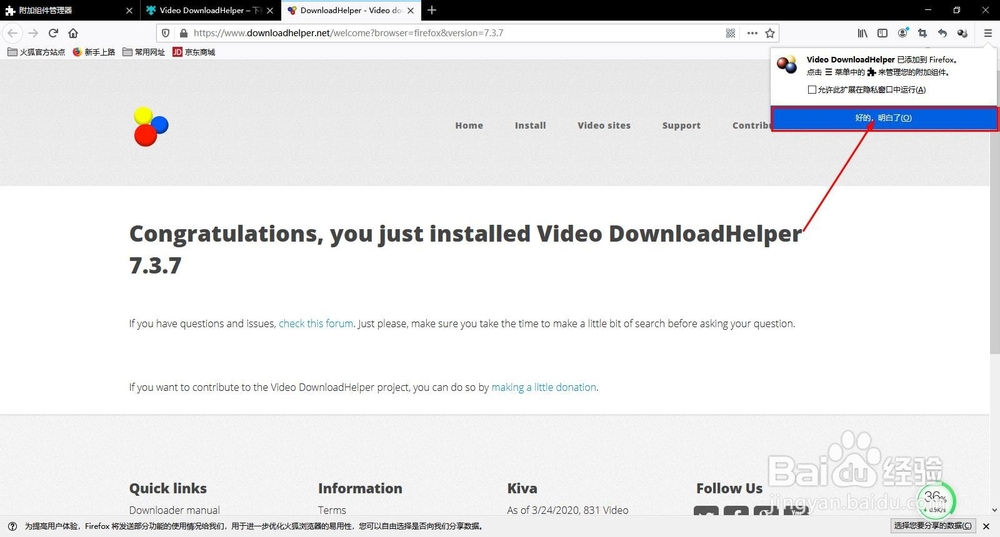
2、选择第一个由红黄蓝三色构成的插件,点击“+添加到Firefox”→“添加”→“好的,明白了”,添加完成。这时浏览器右上角出现“Video DownloadHelper”插件的图标,此时为灰色,代表没有可下载的视频(彩色时,代表有可下载的视频)。
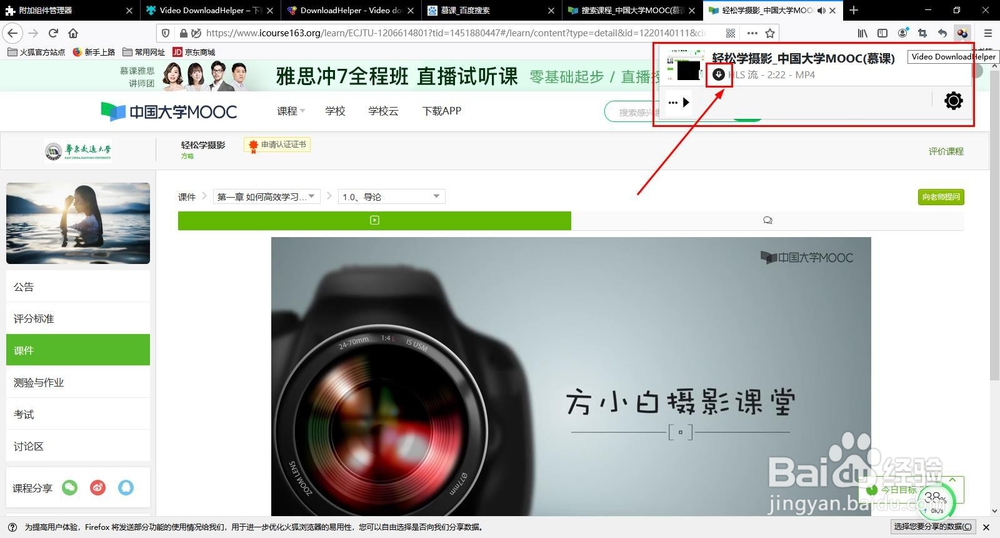
3、打开慕课官网并登录,找到要下载的视频。此处,以下载“轻松学摄影”教学视频为例。依次点击“立即参加”→“进入学习”→“开始学习”,选择一节内容播放,等待视频加载。




4、等待视频加载,可以发现浏览器右上角出现了“Video DownloadHelper”图标变成彩色,点击点击“下载”按钮。弹出“Video DownloadHelper Companion App 1.4.0”下载对话框,点击“download”等待软件下载完成。

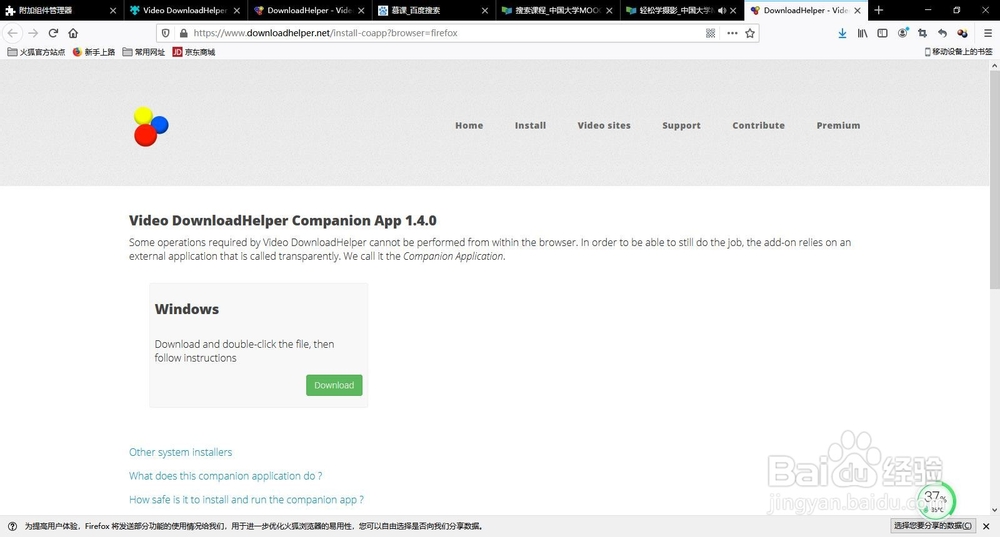
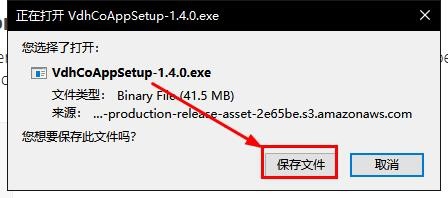
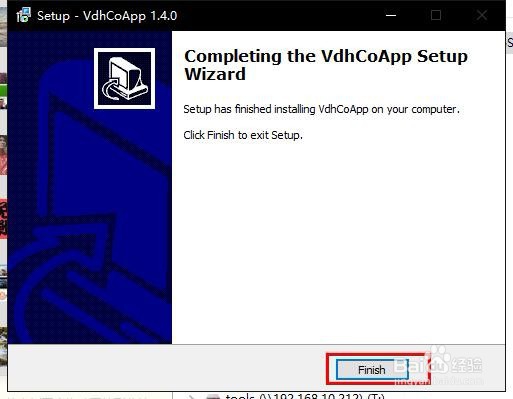
5、双加下载的软件,按如下图步骤安装。
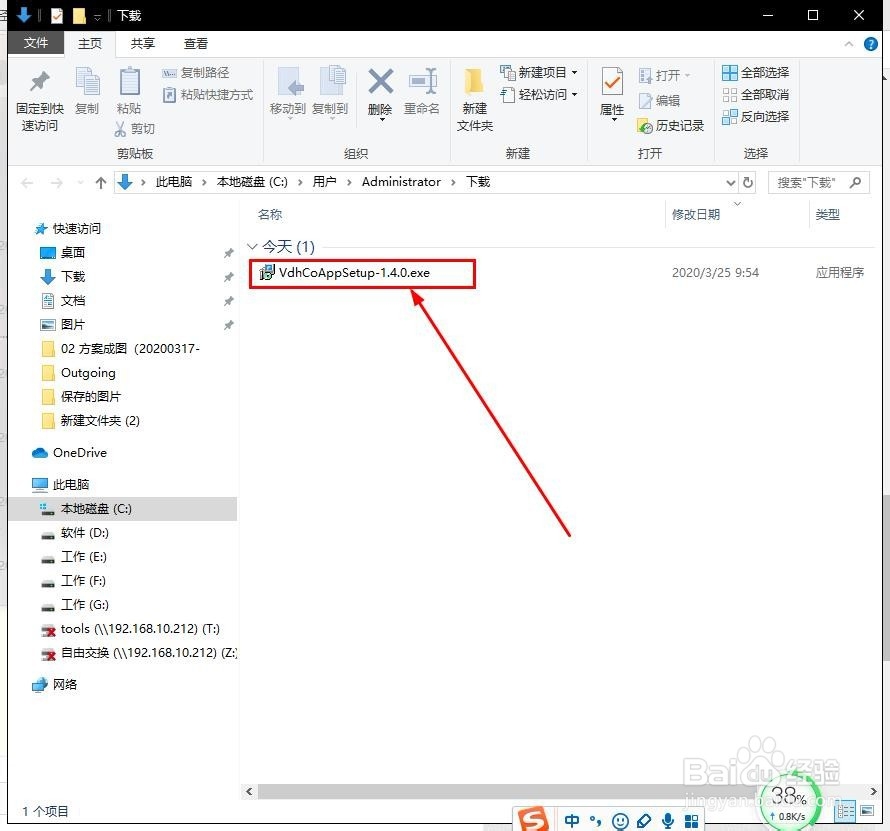
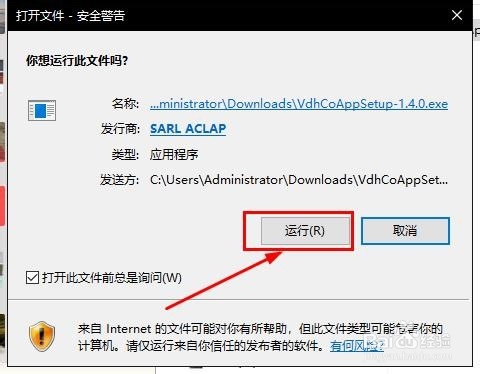
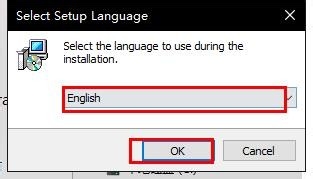
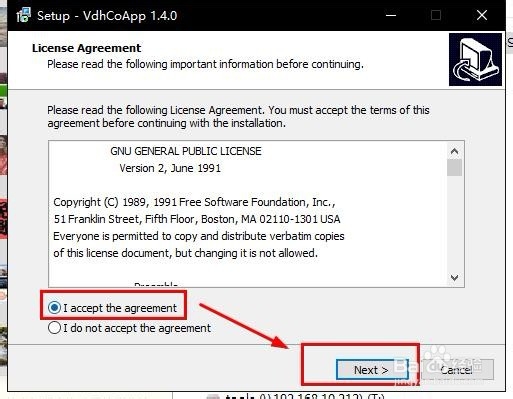
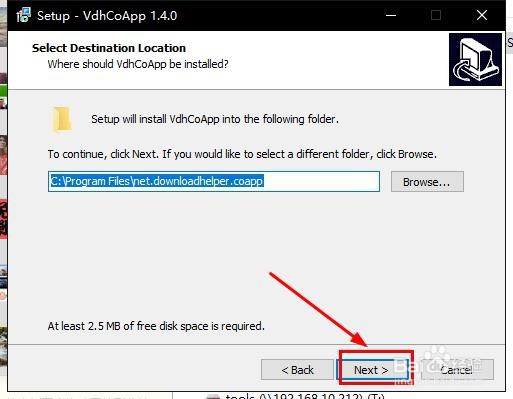
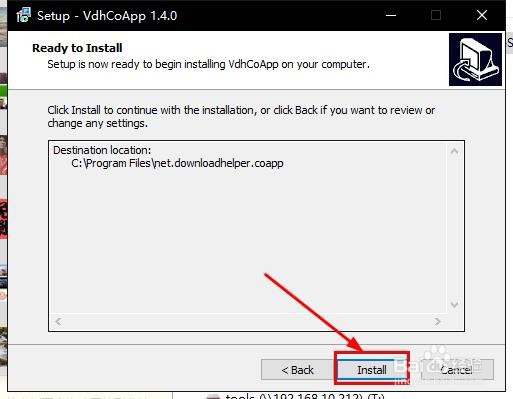
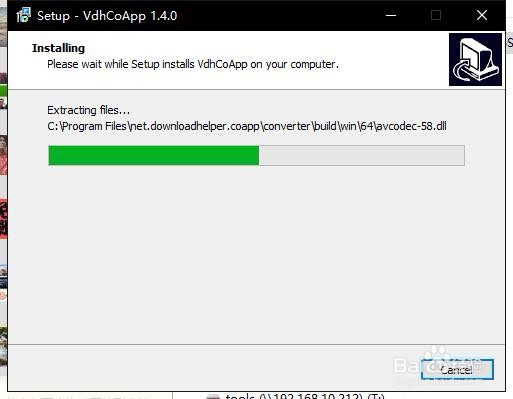
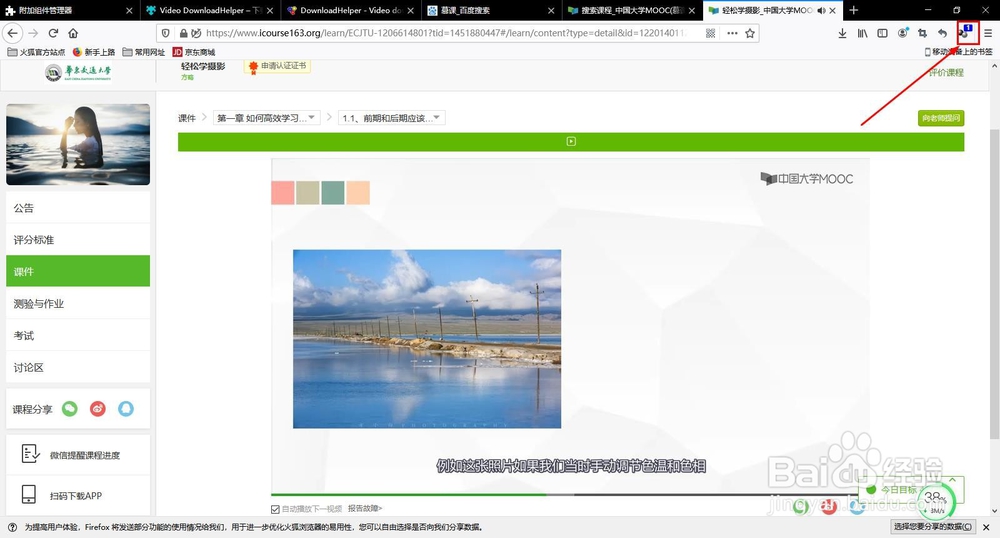
6、再次点击“Video DownloadHelper”图标,点击“下载”,可以发现图标上出现了一个数字“1”(代表一个视频正在下载),等待视频下载完成(数字1消失后)。
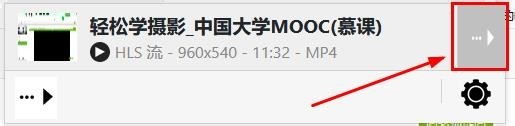
7、再次点击“Video DownloadHelper”图标,点击视频名称后面的箭头,选择“打开目录”。
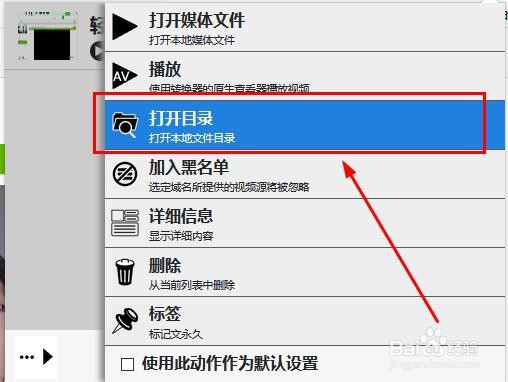
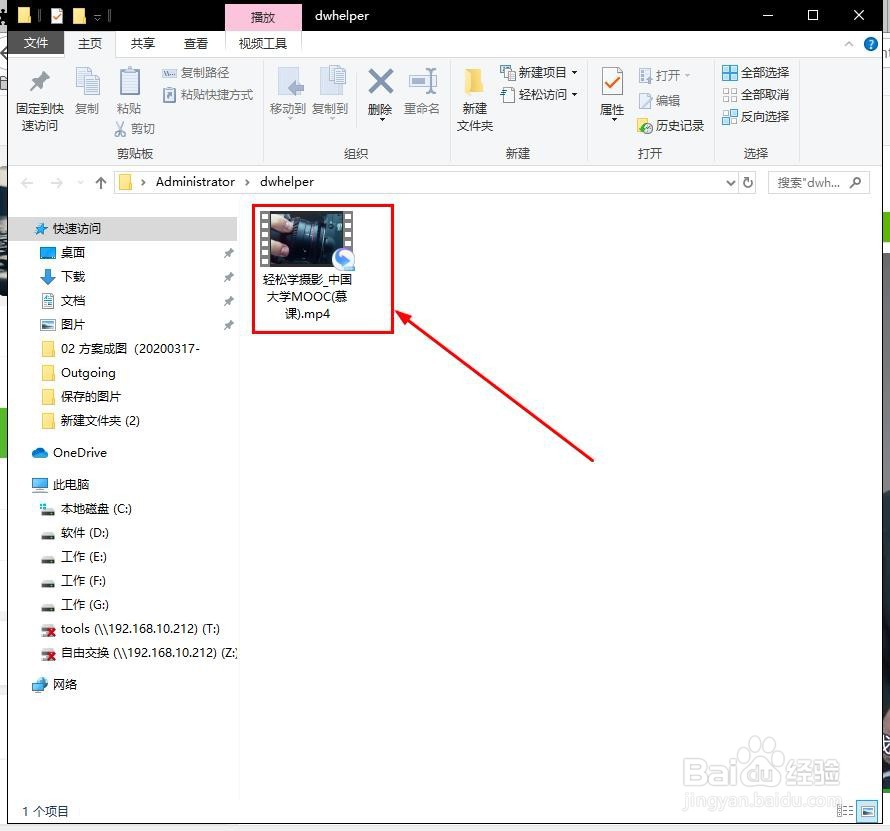
8、可以看到文件夹里已经保存有下载好的视频了。这样就可以随时在自己的电脑本地查看慕课教程了。
阅读量:94
阅读量:39
阅读量:20
阅读量:74
阅读量:168