如何为Word文档中的文字添加边框
1、打开电脑上安装的"LibreOffice"工具软件。

2、进入到软件操作界面,选择左侧"工具栏"的"打开文件(O)"菜单选项。

3、从本地计算机选择并导入一个带文本内容的WORD文档。
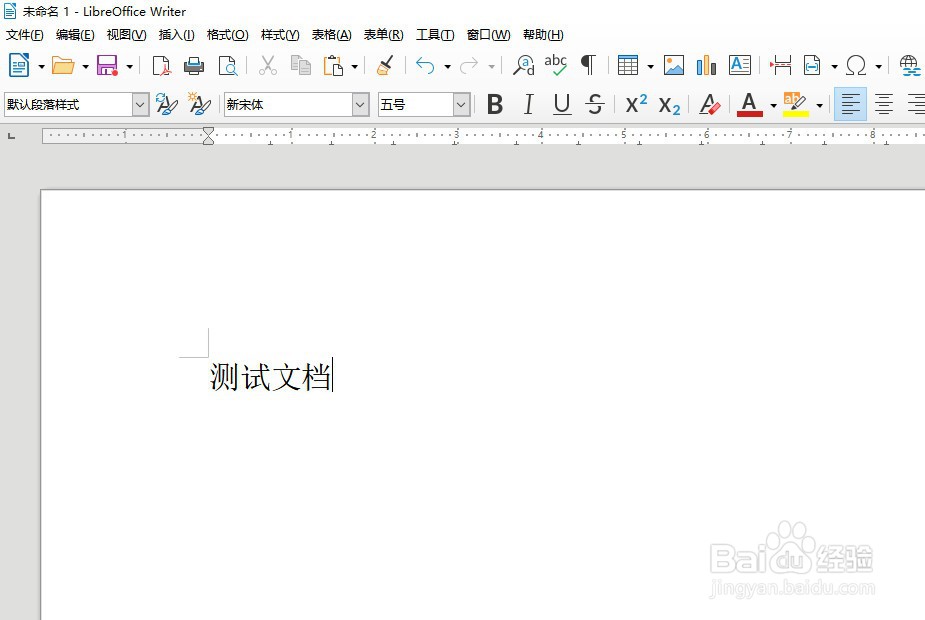
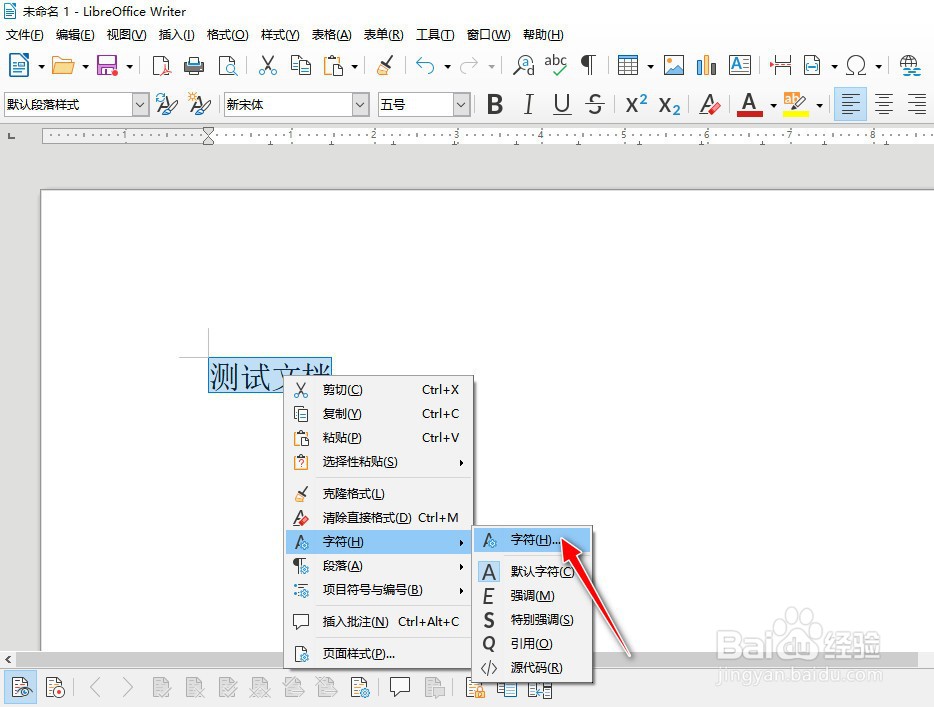
4、用"鼠标左键"选中WORD文档中的文本,再单击"鼠标右键",选择弹出菜单的"字符(H)"->"字符(H)"菜单选项。
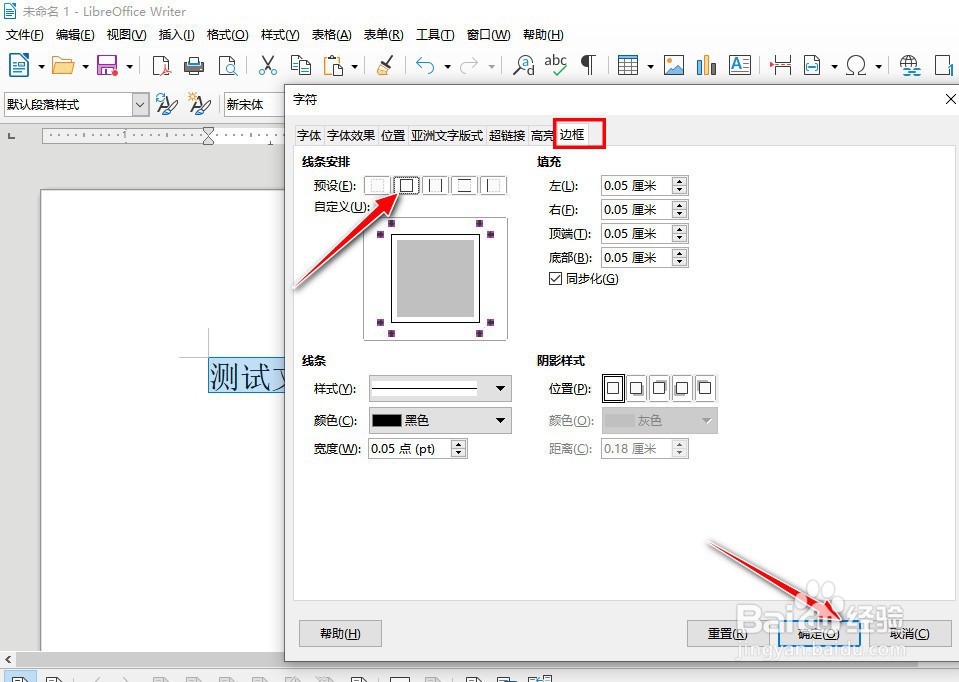
5、打开"字符"操作对话框,切换到"边框"菜单,在"预设"栏选择一款边框样式外观,同时设置"线条样式"、"颜色"和"宽度"等属性,再点击"确定"按钮应用生效。
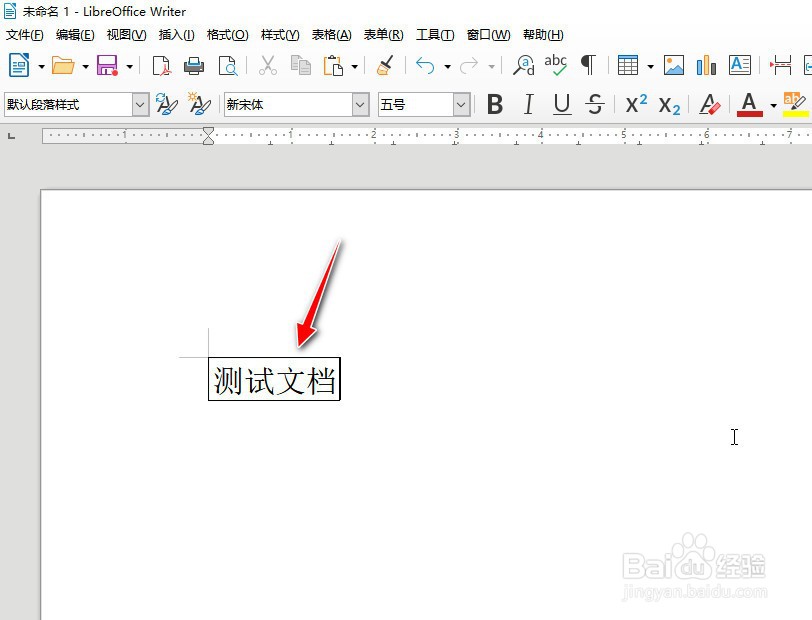
6、查看添加边框后的文字视觉效果。
1、打开电脑上安装的"LibreOffice"工具软件。
2、进入到软件操作界面,选择左侧"工具栏"的"打开文件(O)"菜单选项。
3、从本地计算机选择并导入一个带文本内容的WORD文档。
4、用"鼠标左键"选中WORD文档中的文本,再单击"鼠标右键",选择弹出菜单的"字符(H)"->"字符(H)"菜单选项。
5、打开"字符"操作对话框,切换到"边框"菜单,在"预设"栏选择一款边框样式外观,同时设置"线条样式"、"颜色"和"宽度"等属性,再点击"确定"按钮应用生效。
6、查看添加边框后的文字视觉效果。
阅读量:89
阅读量:122
阅读量:191
阅读量:84
阅读量:150