如何在word文档输入圆圈里面一个叉符号?
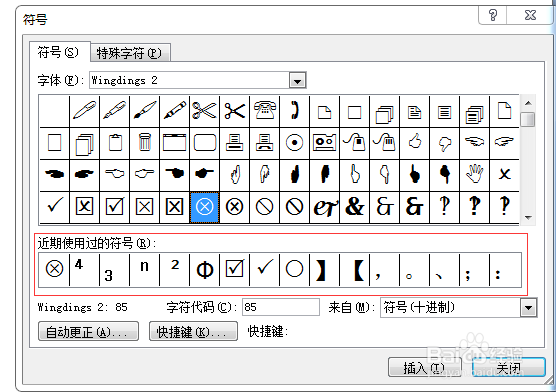
1、当我们在财务报道里需要输入一个圆圈中间带有一个“×”符号,但键盘上又没有这个符号的时候,这时可以打开Word文档,把光标停留在需要输入该符号的位置, 在菜单里点击“插入”——“符号”。
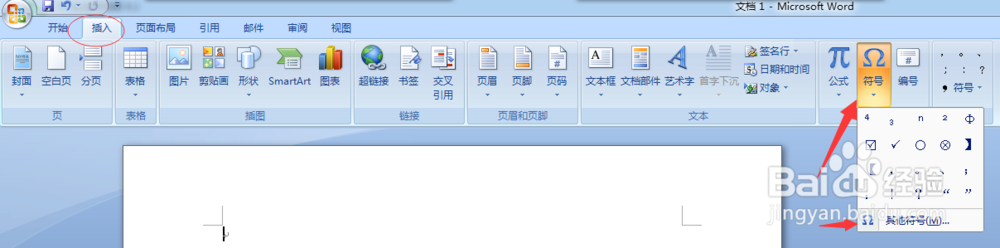
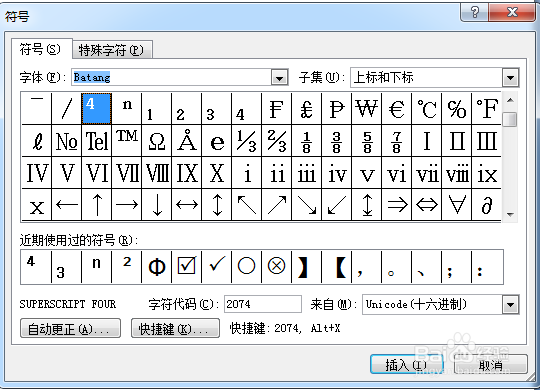
2、这时系统会弹出如下图的“符号”对话框。
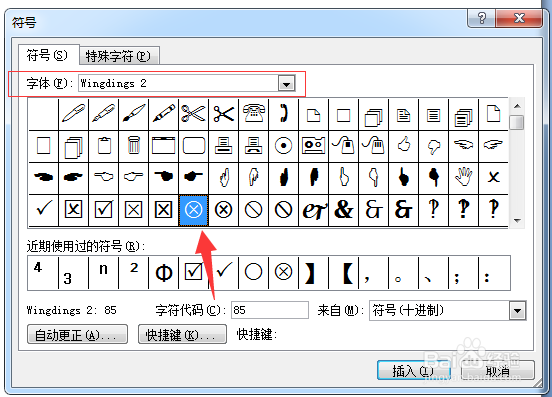
3、然后“字体”里选择“Wingdings 2”在出现的符号列各里找到一个圆圈中间带有一个“×”的特殊符号,点击“插入”即可。
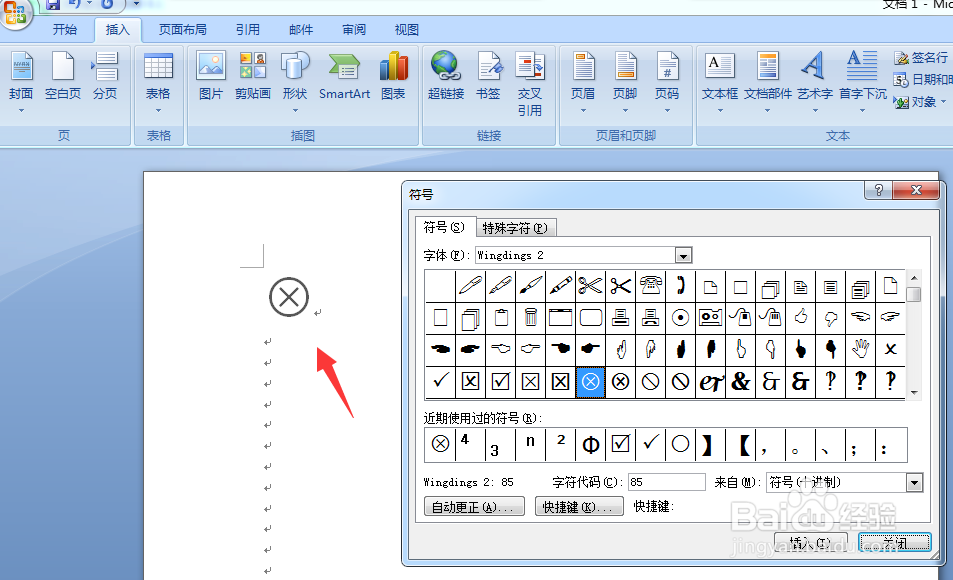
4、下次在使用自己常用到的特殊符号,都会在“近期使用过的特殊符号”列表里优先显示出来,可直接选择。
1、方法一:
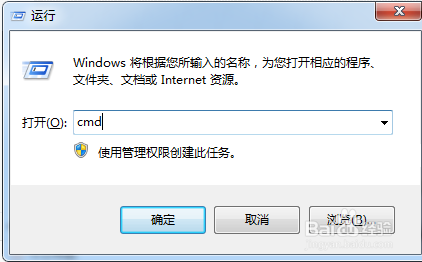
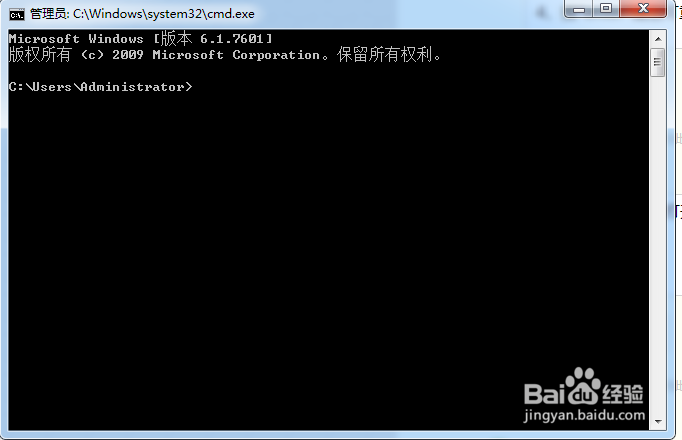
按“开始”菜单下的“运行”输入cmd,按“确定”调出命令输入窗口,输入:
1、cd C:\program files\microsoft Office\office11(最后两个是阿拉伯数字)\addins
2、按"enter"键后输入:regsvr32 /u SYMINPUT.DLL
3、按"enter"键后输入:regsvr32 SYMINPUT.DLL
4、按"enter"键后可重新完成了相关文件的导入注册表。
2、方法二:当前状态打开了“文档结构图”,那么关闭文档结构图,即可以成功插入
阅读量:35
阅读量:106
阅读量:169
阅读量:69
阅读量:130