word如何在内容字体上添加删除横线
1、首先新建一个word文件,双击打开,在空白处输入Word内容
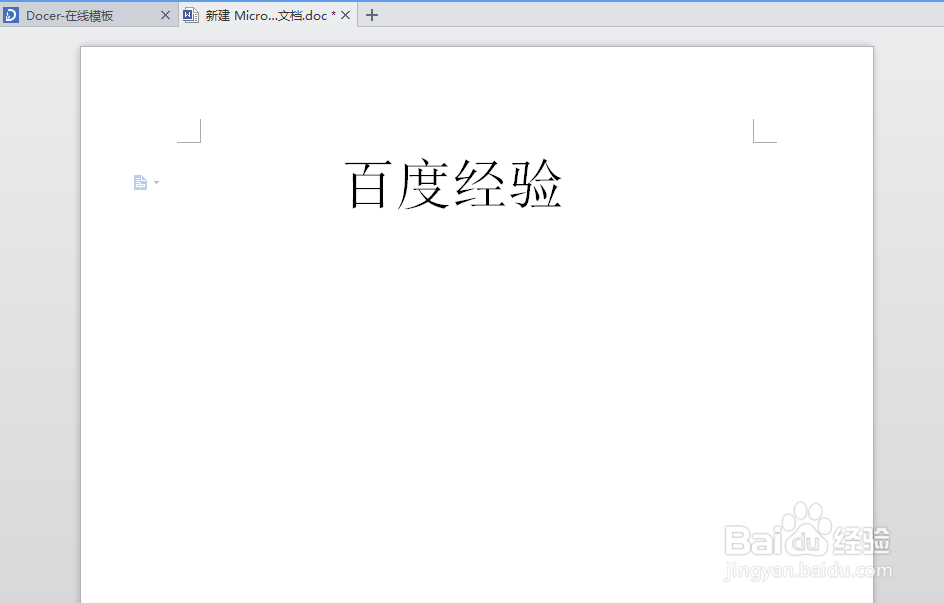
2、鼠标选中需要添加删除线的字体,然后点击【开始菜单】
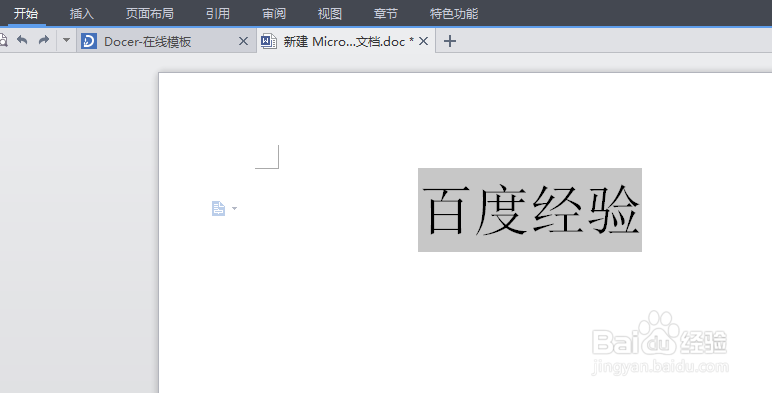
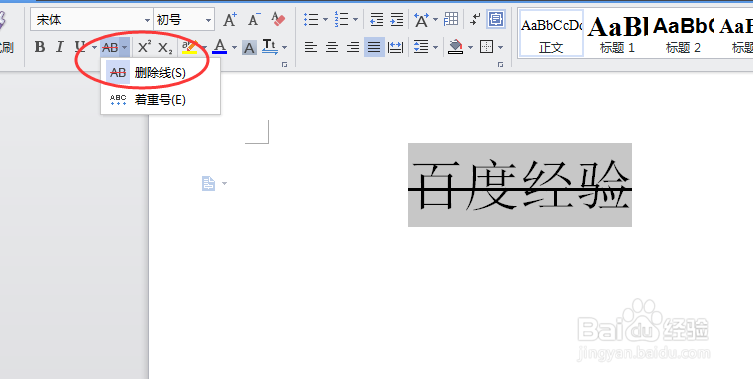
3、在开始菜单下可以看到【删除线】选项,点击,此时可以看到删除线已经添加成功。
1、鼠标选中需要添加删除线的内容,在开始界面下,点击【字体边框】右下方的【字体】选项
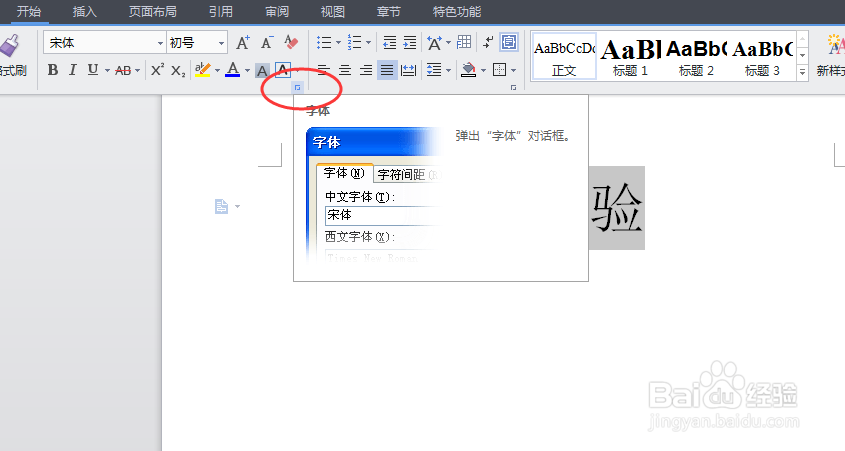
2、在弹出的字体设置对话框,可以看到【效果】下方的【删除线】,将其勾选,然后点击【确定】,同样可以添加删除线
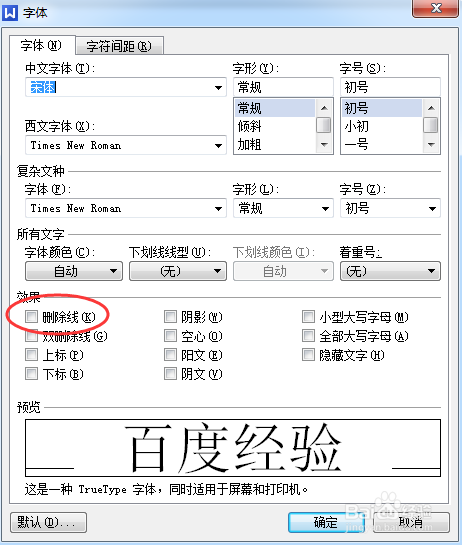
3、当然我们也可以勾选,效果下方的【双删除线】然后点击保存
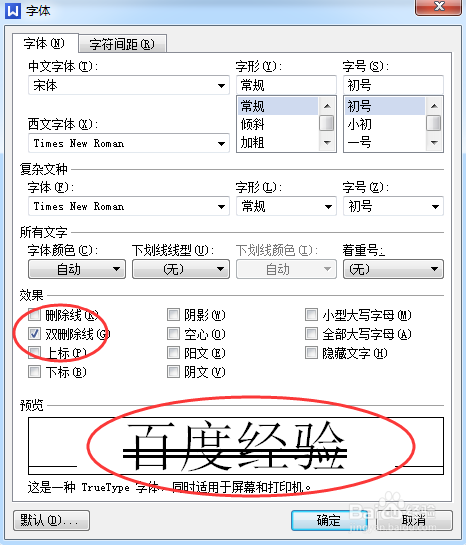
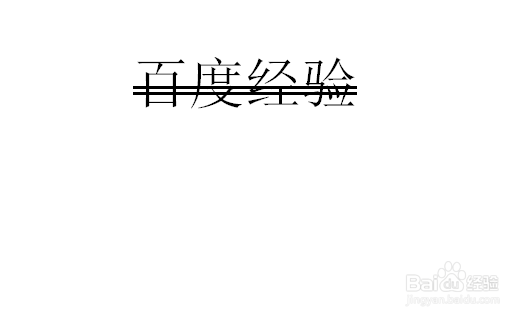
4、此时可以在文档内容上方添加【双删除线】
阅读量:35
阅读量:167
阅读量:24
阅读量:67
阅读量:54