Word中如何给文字标注拼音?
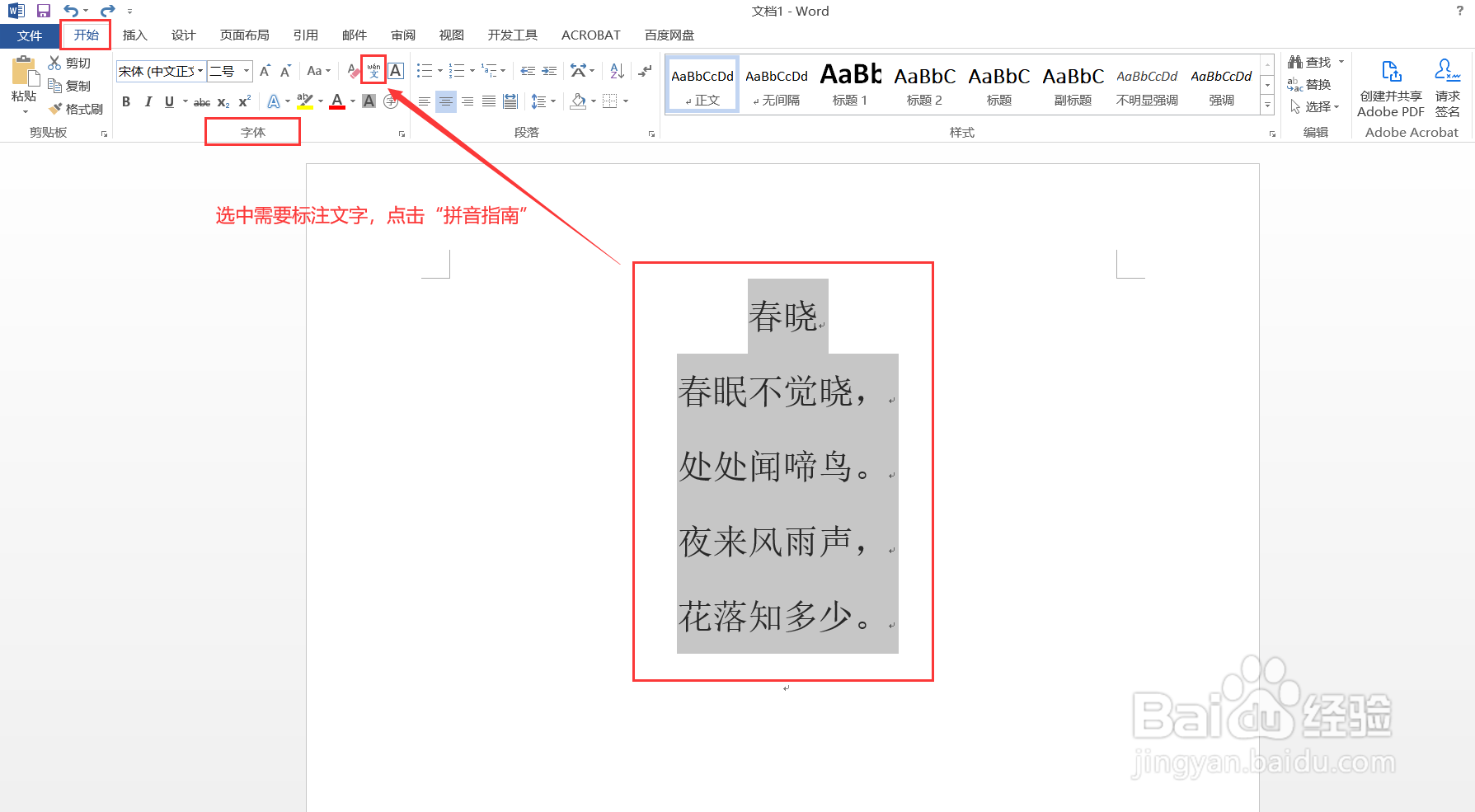
1、先选中需要标注拼音的文字,点击上方工具栏“开始”,选择“字体“中的“拼音指南”。
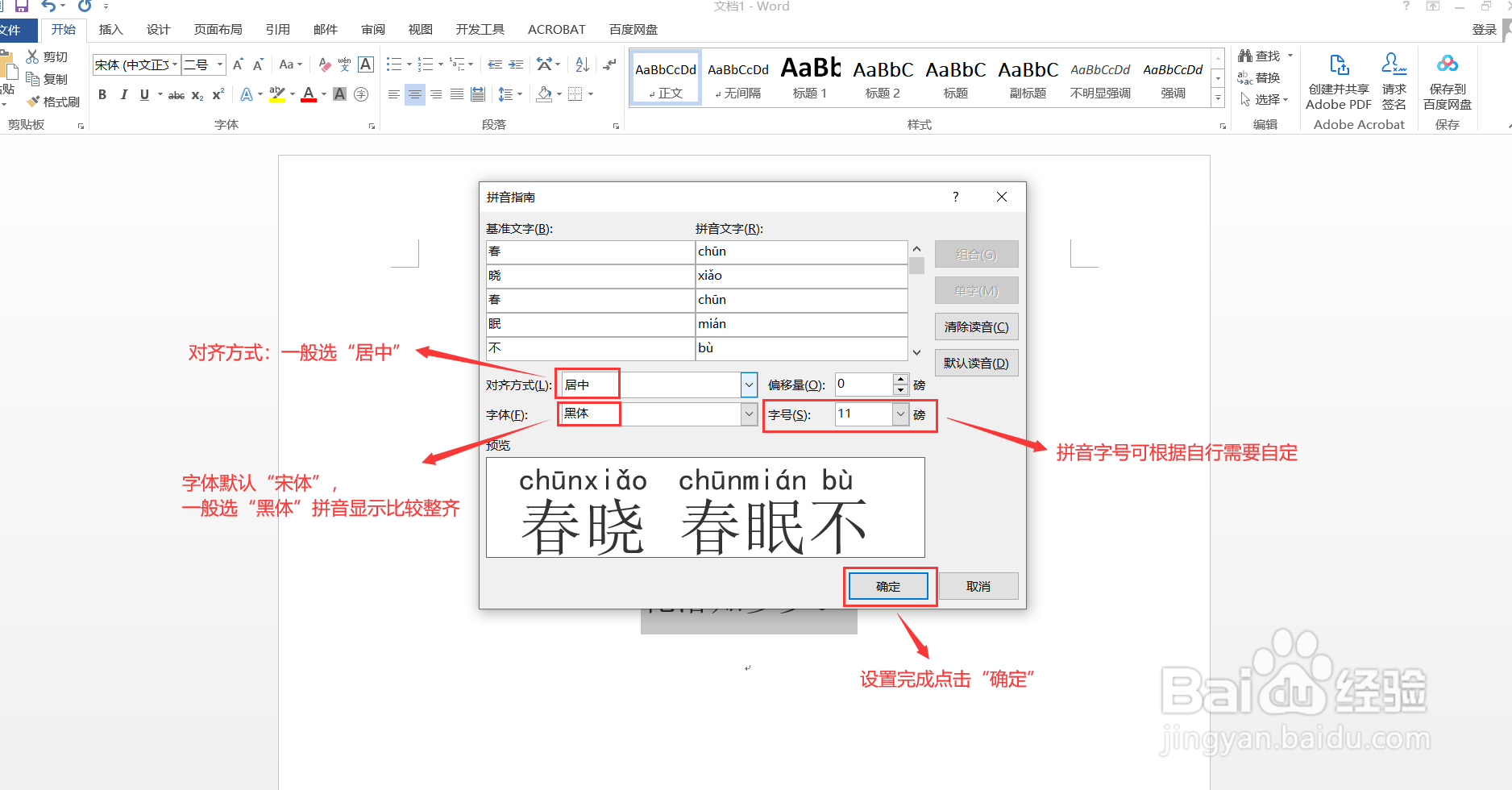
2、打开拼音指南对话框,“对齐方式”选择“居中”,“字体”选择“黑体”,“字号”可根据自行需要自定,一般默认值即可。
注意:拼音字体默认为“宋体”,但一般宋体实际效果出来拼音显示会参差不齐,所以一般使用“黑体”或英文字体,使得拼音更加整齐。
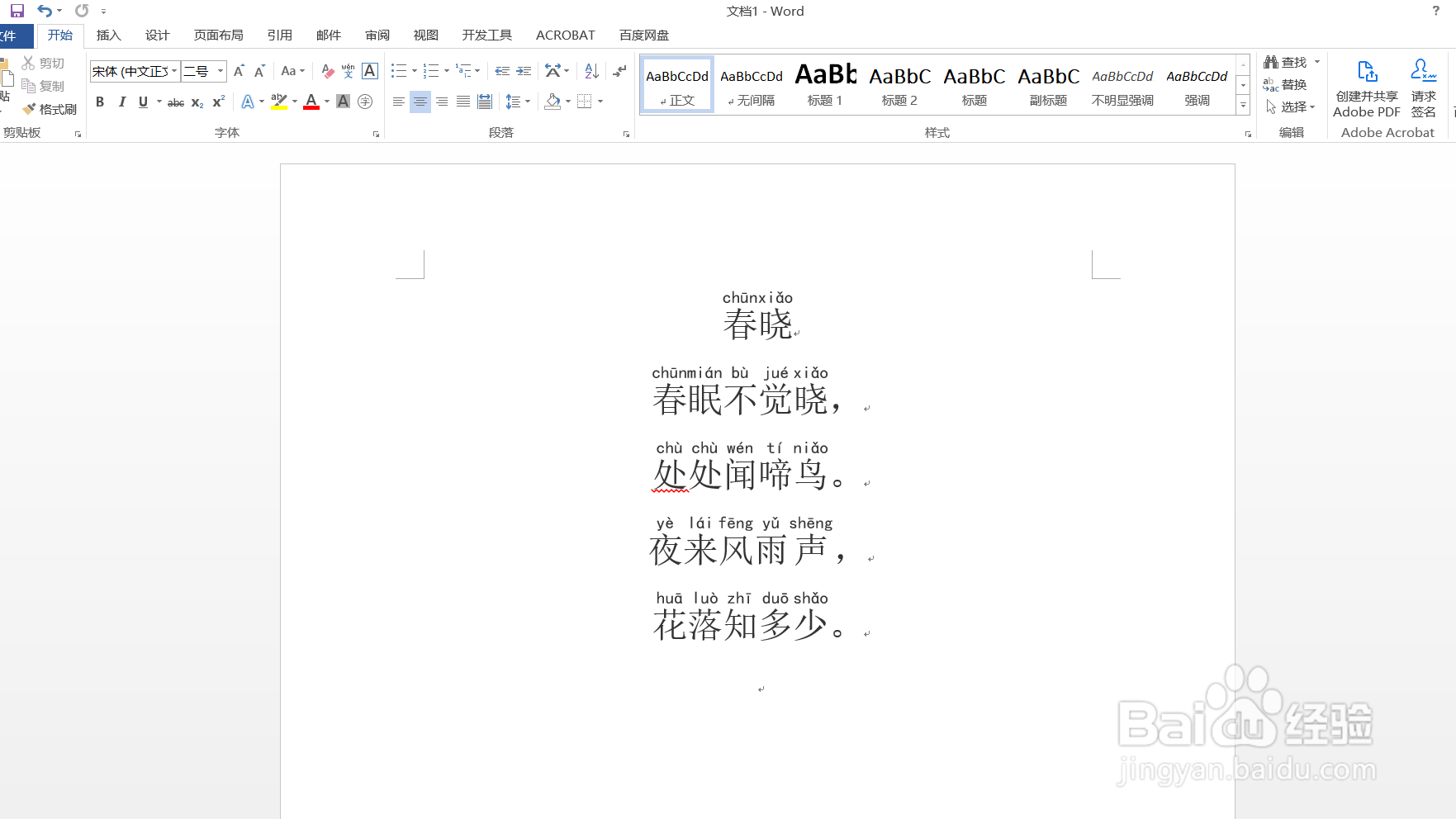
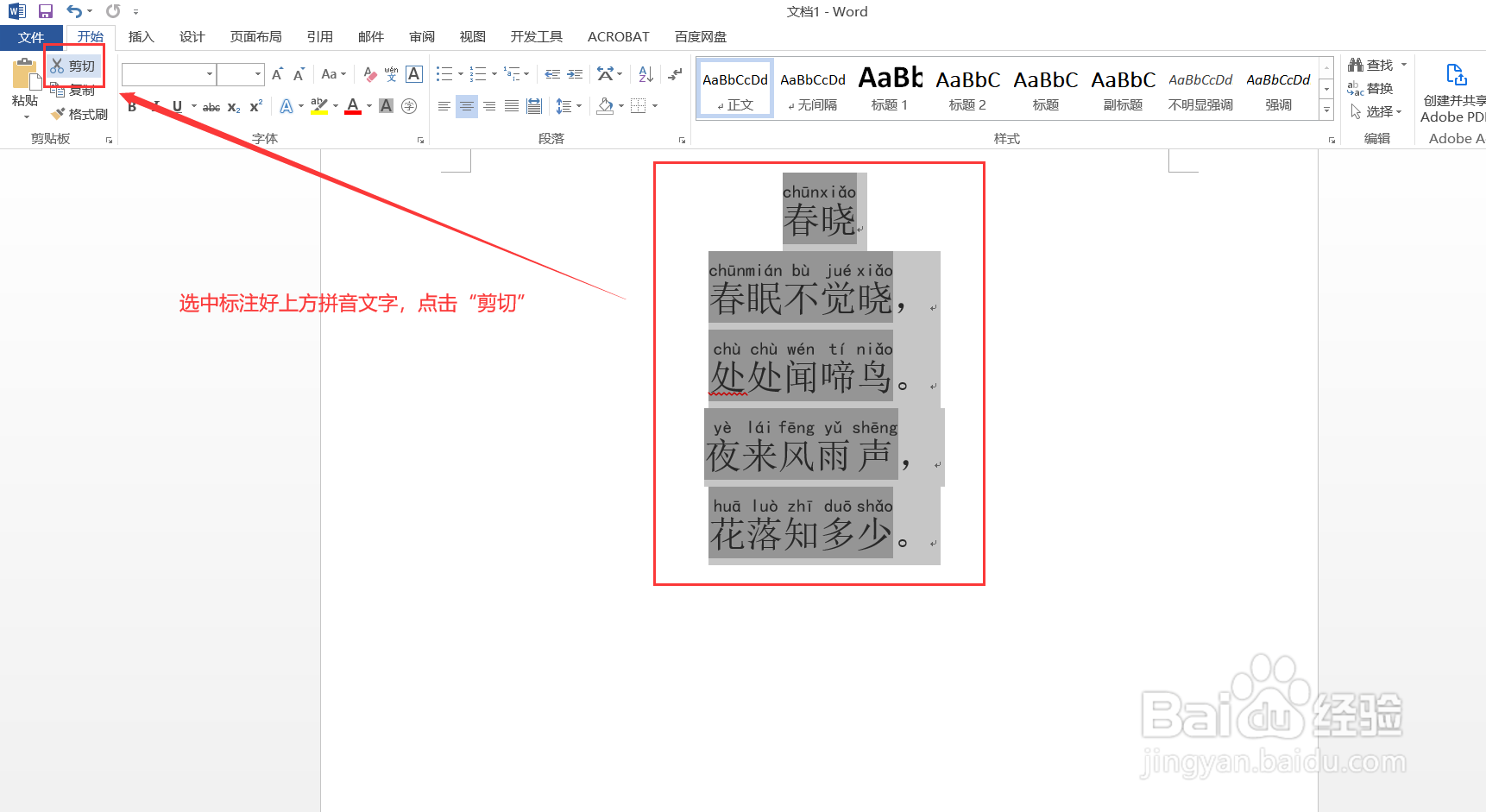
1、选中已经添加好上方拼音的文字,点击“开始”-“剪切”,再点击“开始”“剪贴板”中“粘贴”的下来菜单,选择“选择性粘贴”
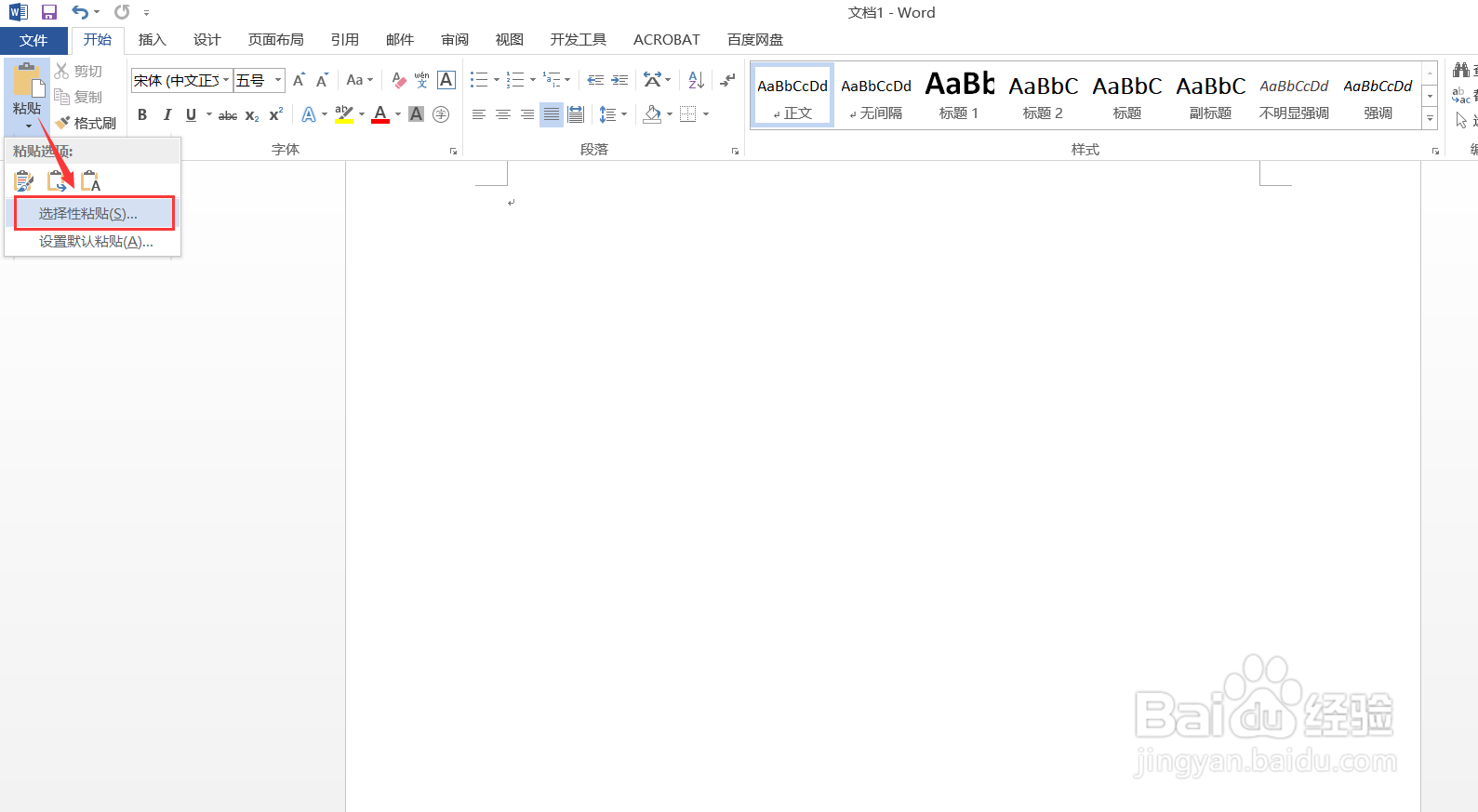
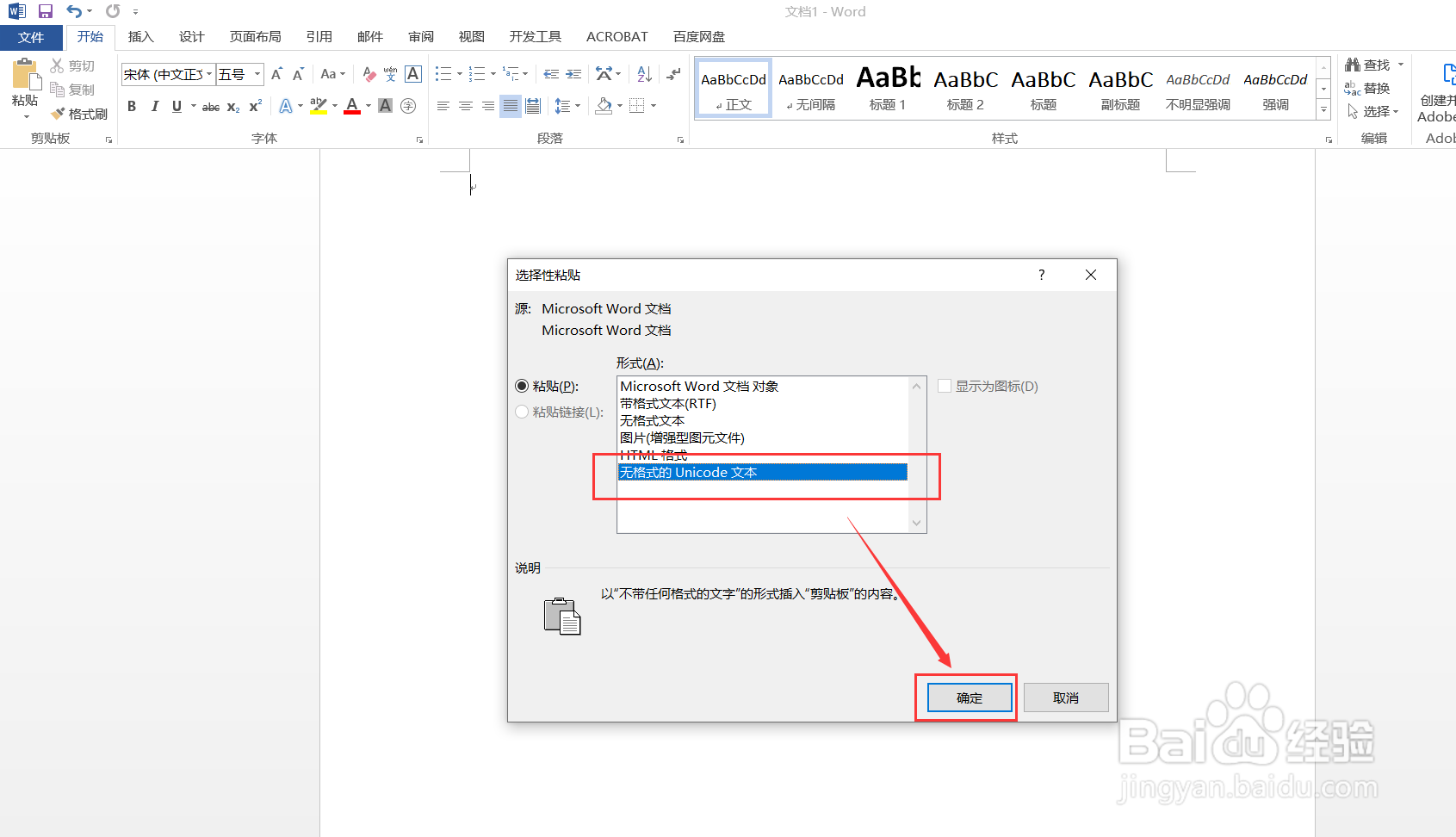
2、在打开“选择性粘贴”对话框中,选择“无格式的Unicode文本”,点击“确定”,在自行设置一下需要的文字格式即可。
1、“拼音指南”无法标注拼音
解决方法:如果选中文字,点击“拼音指南”弹出的对话框,右边“拼音文字”内并没有拼音显示空白,可以在电脑上安装“微软拼音输入法”,再重启即可。

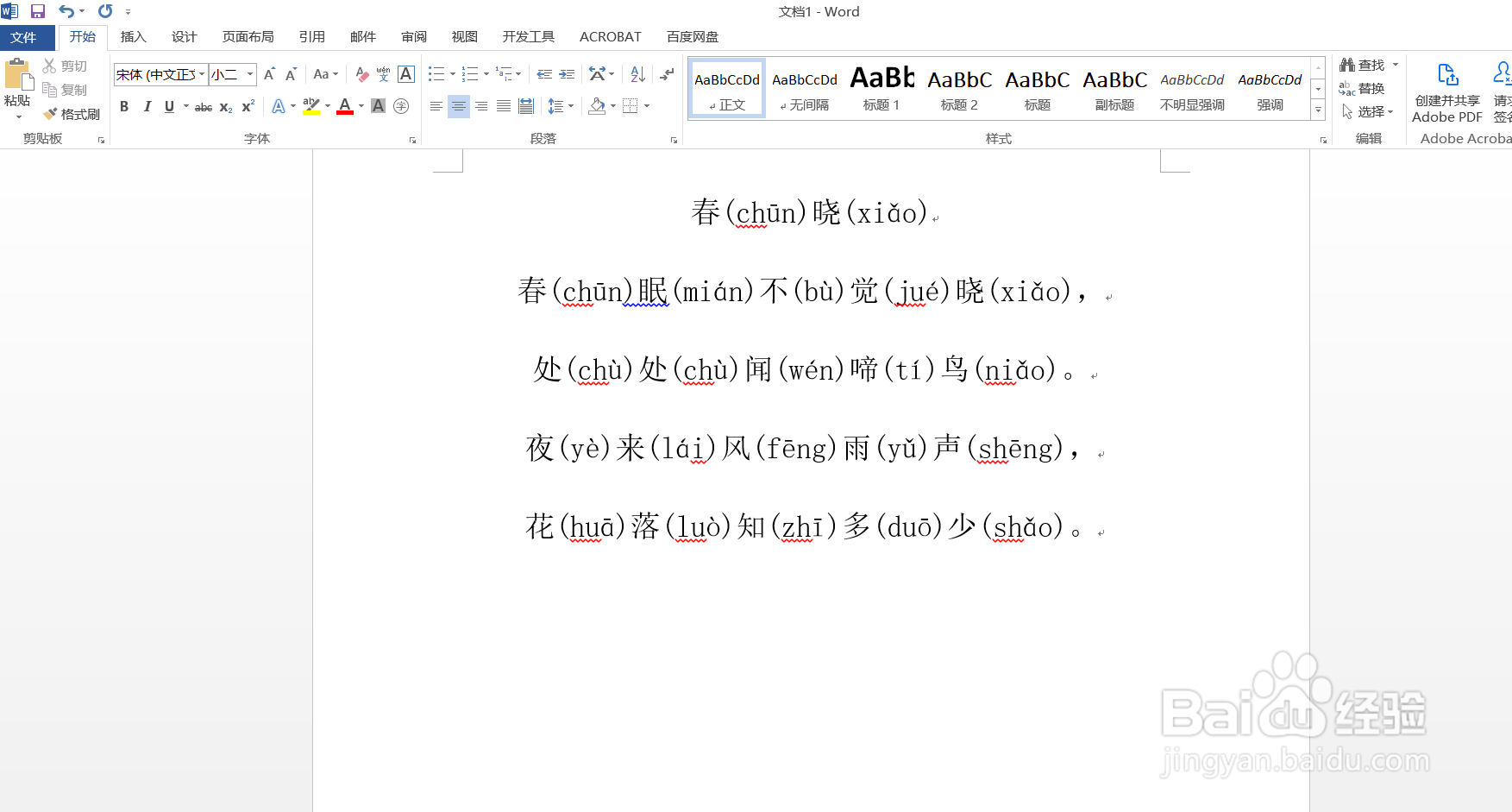
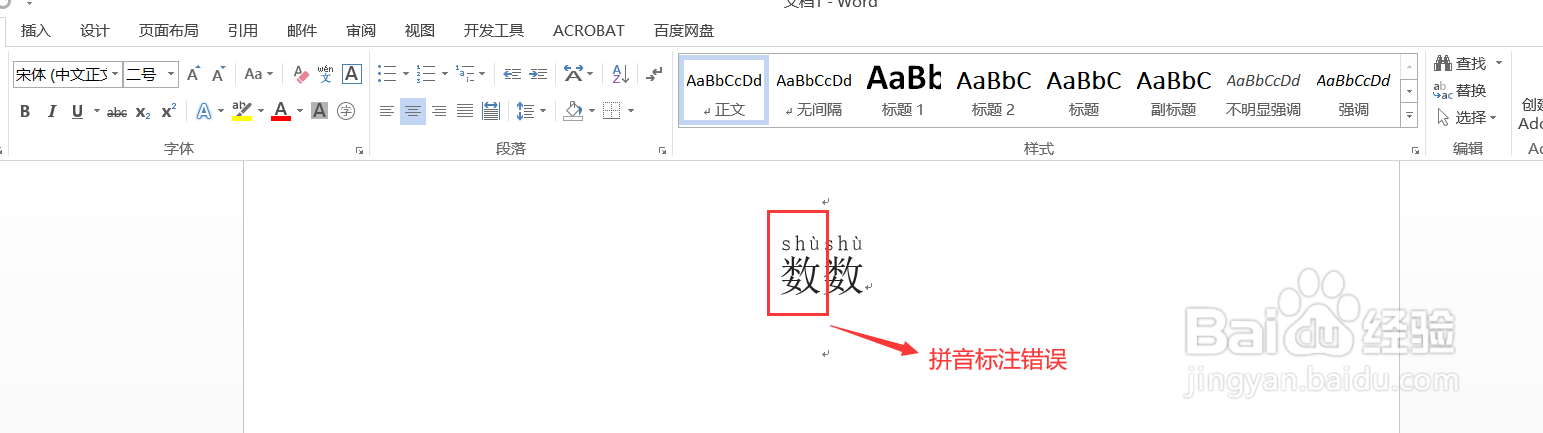
2、如果文字是多音字,或拼音标注错误,该如何修改拼音?
解决方法:
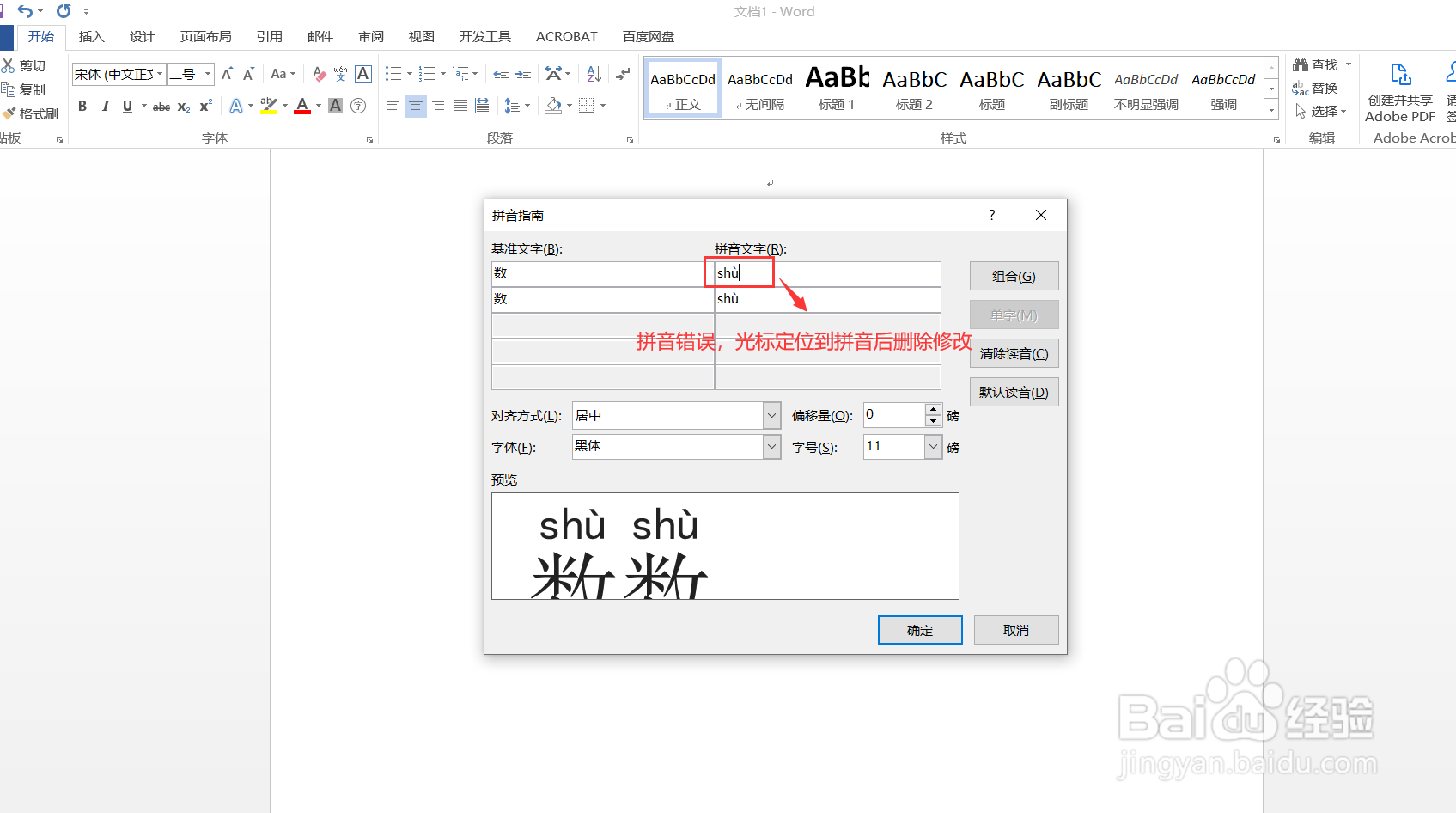
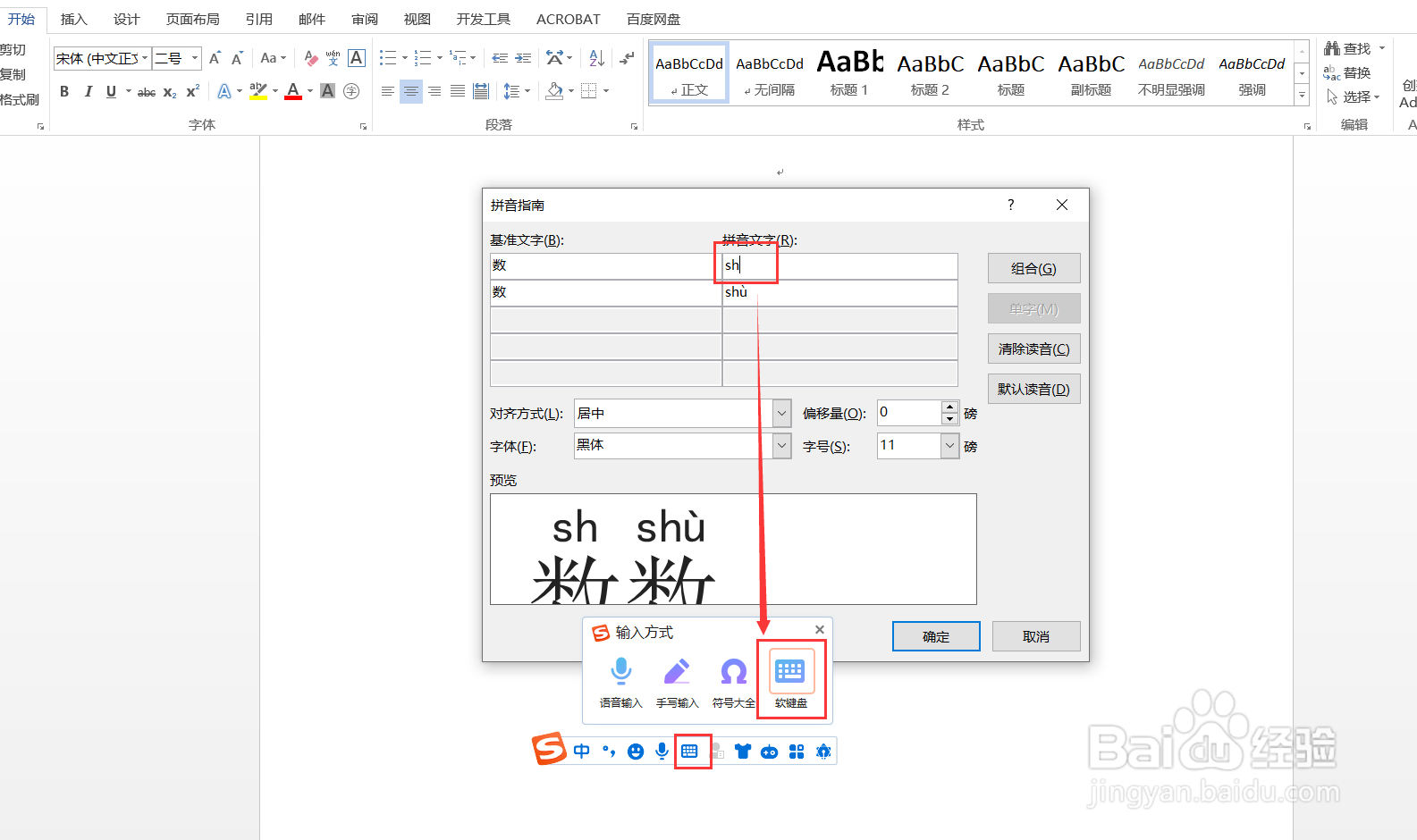
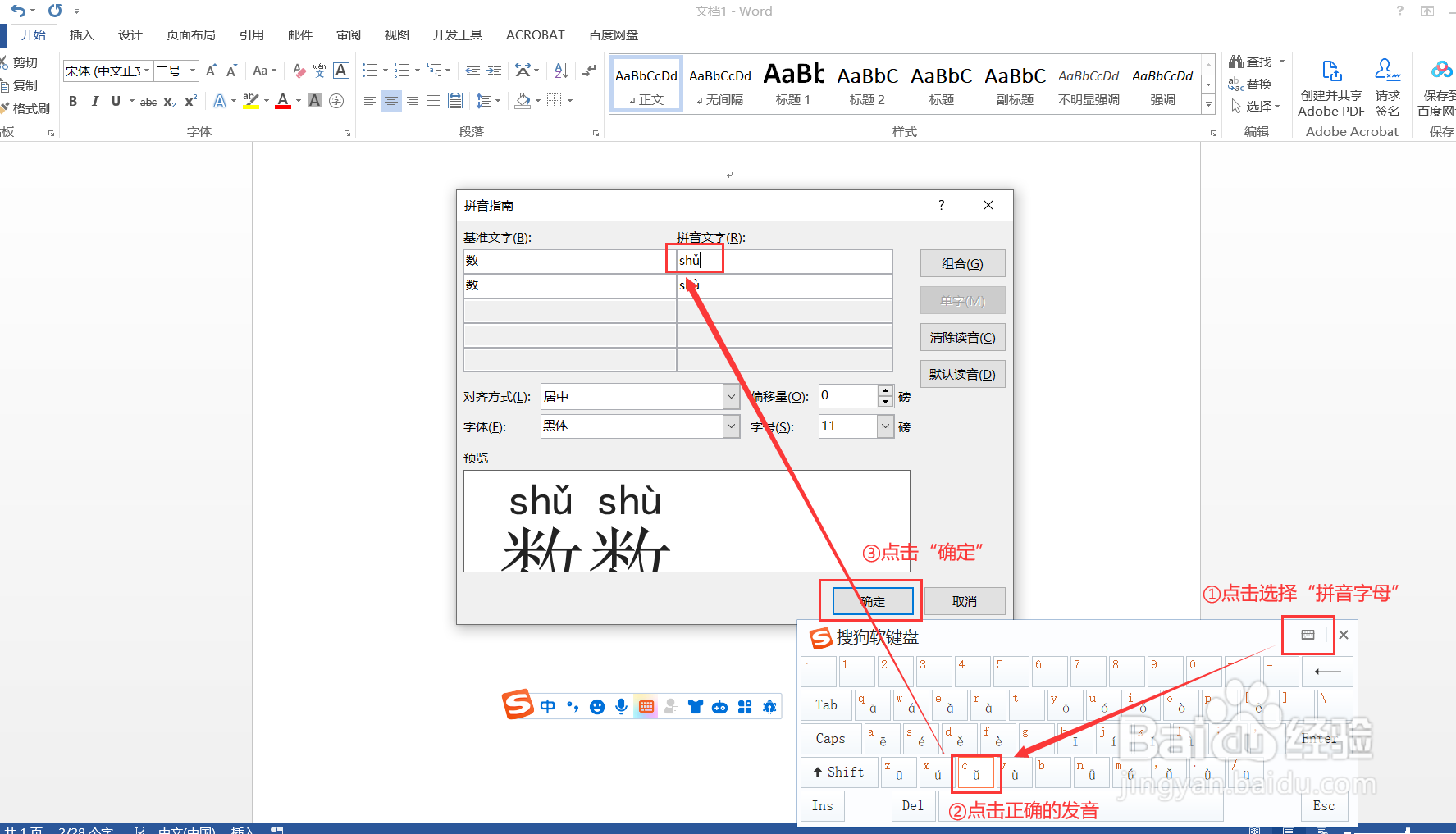
①选中标注错误的文字,点击“开始”-“字体”-“拼音指南”,在弹出“拼音指南”对话框中“拼音文字”中,将光标定位到错误拼音后。
②删除错误的音调拼音,然后点击输入法里面的拼音字母键盘,点击键盘按钮选择:拼音字母,再点击选择正确的发音,关闭软键盘,最后点击“确定”,这样拼音修改完成。

阅读量:156
阅读量:177
阅读量:127
阅读量:73
阅读量:177