为什么Word不能显示最近的文档?如何修改?
1、单击“打开”时,不能显示“最近文档”

2、找到“打开”一列最下面的“选项”单击

3、在“Word选项”对话框,找到“高级”单击

4、拖动右侧的滑动条,向下滑动页面,直到完整出现“显示”大项
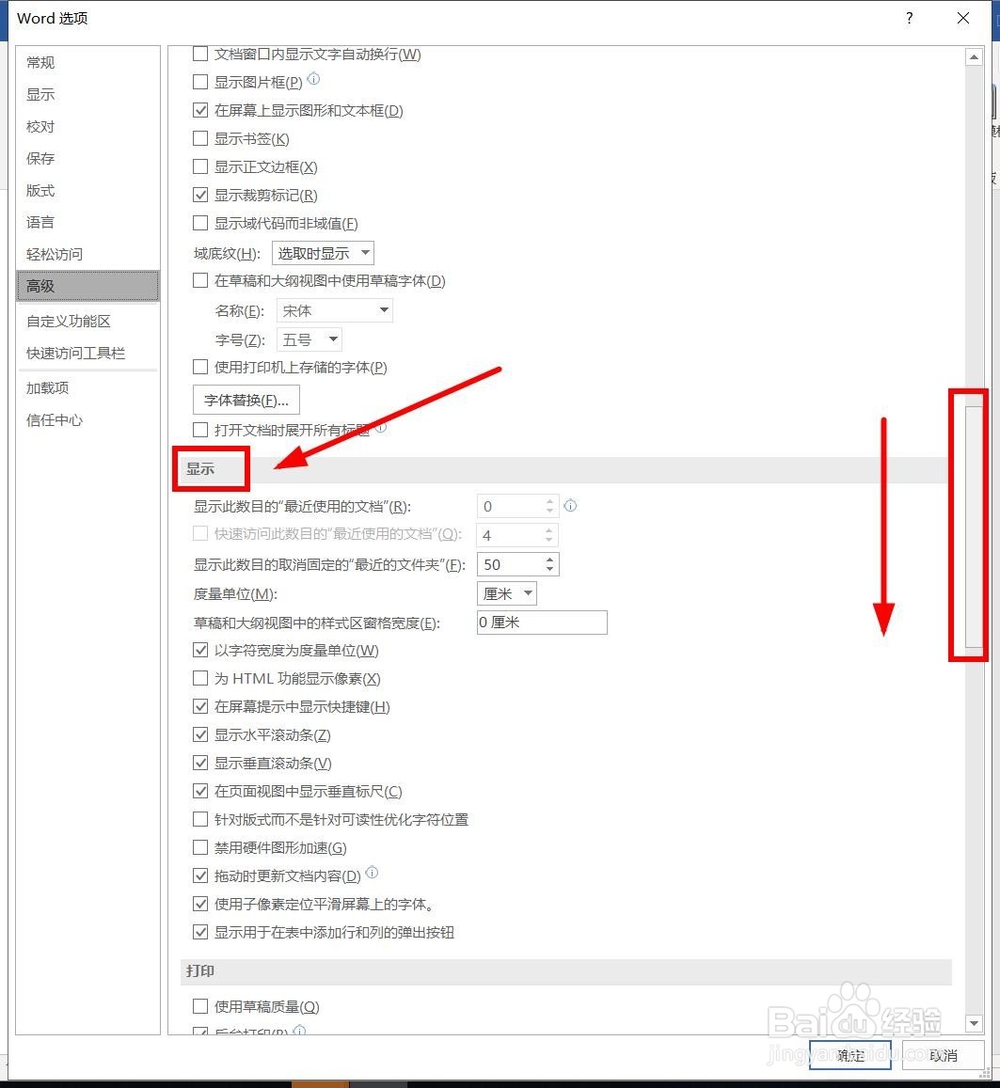
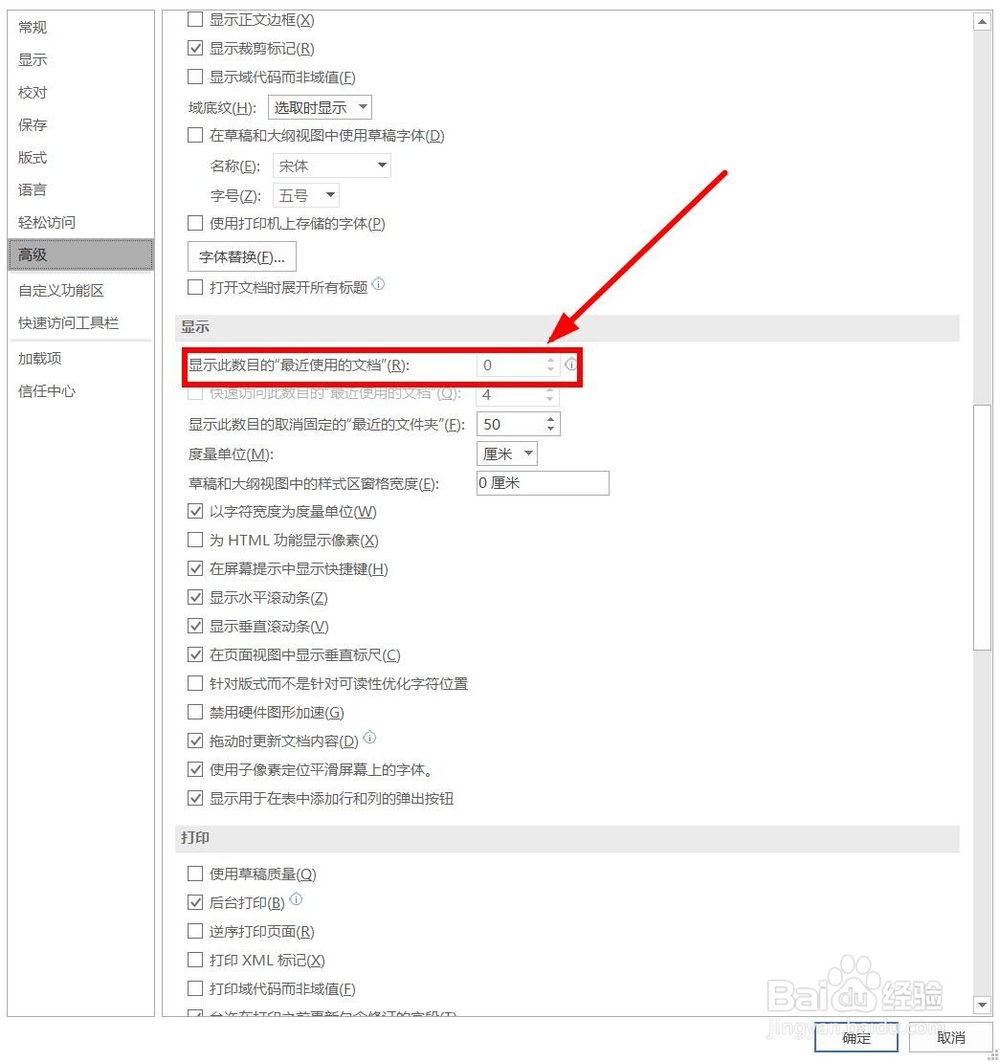
5、会发现“显示”下面第一项“显示此数目的最近使用的文档”后面的数字是“0”,这是不能显示“最近文档”的“罪魁祸首
6、在系统桌面左下角找到“开始”(系统徽标)单击

7、输入“gpedit.msc”后回车

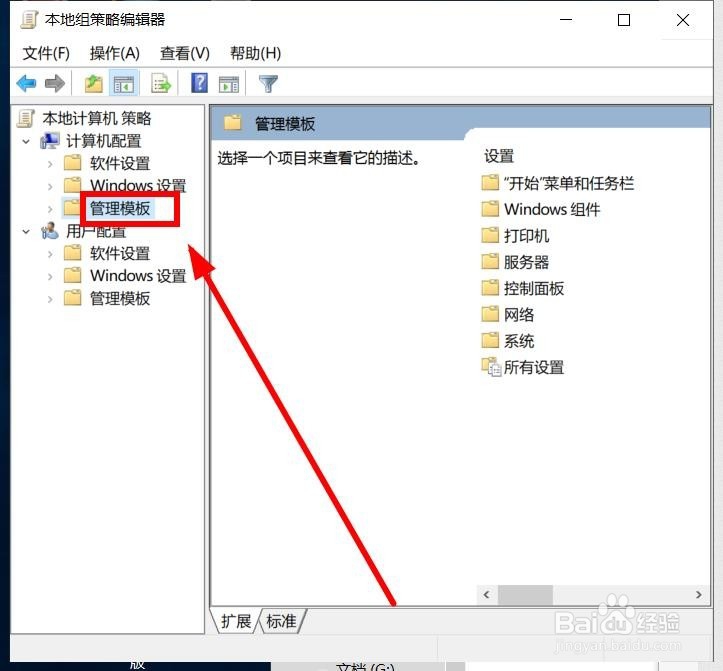
8、在“本地组策略编辑器”对话框,单击“管理模版”
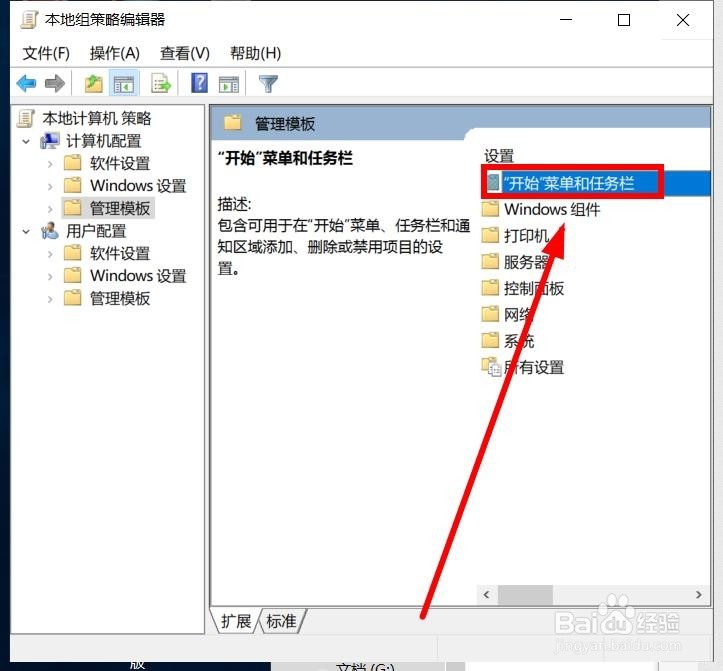
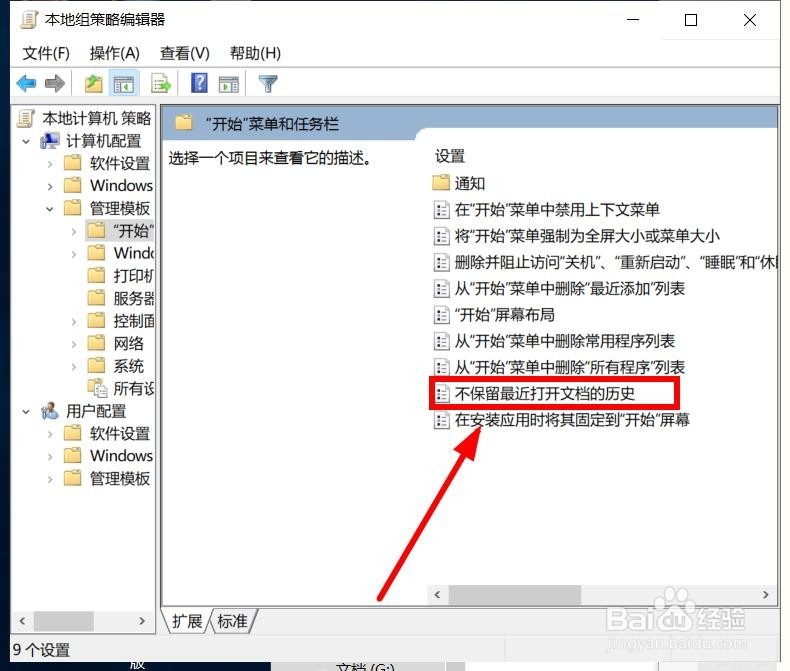
9、在右边细节部分,双击“开始菜单和任务栏”
10、在“设置”下面,双击“不保留最近打开文档的历史”
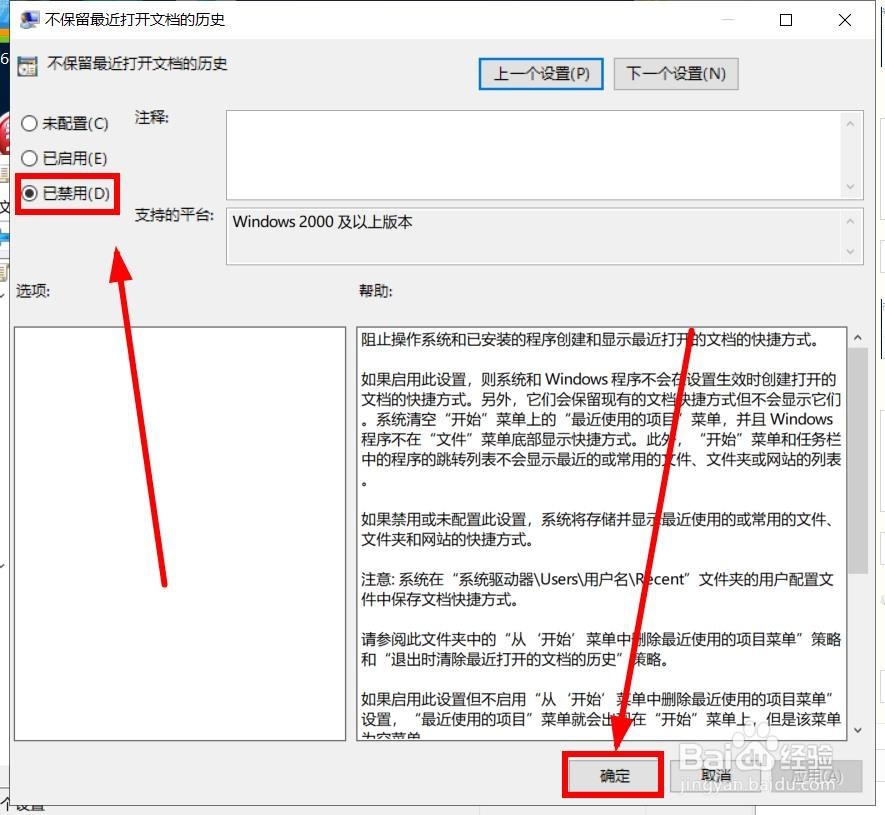
11、在弹出对话框,勾选“已禁用”后,单击“确定”让更改生效
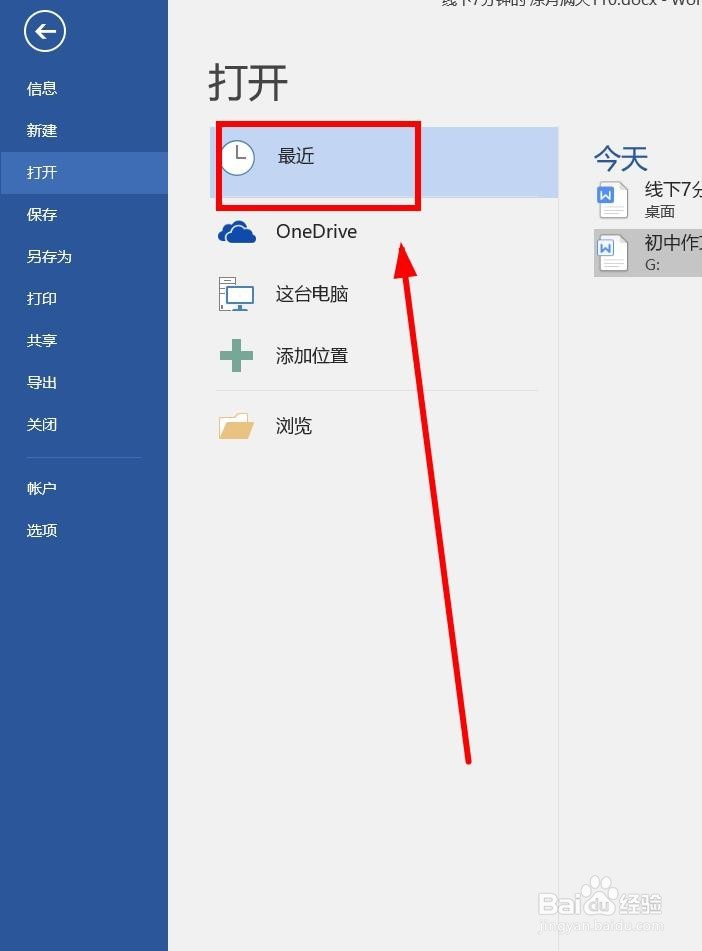
12、重启系统再看,Word已经有最近文档的显示了
阅读量:175
阅读量:22
阅读量:178
阅读量:87
阅读量:126