word文档如何使用照片
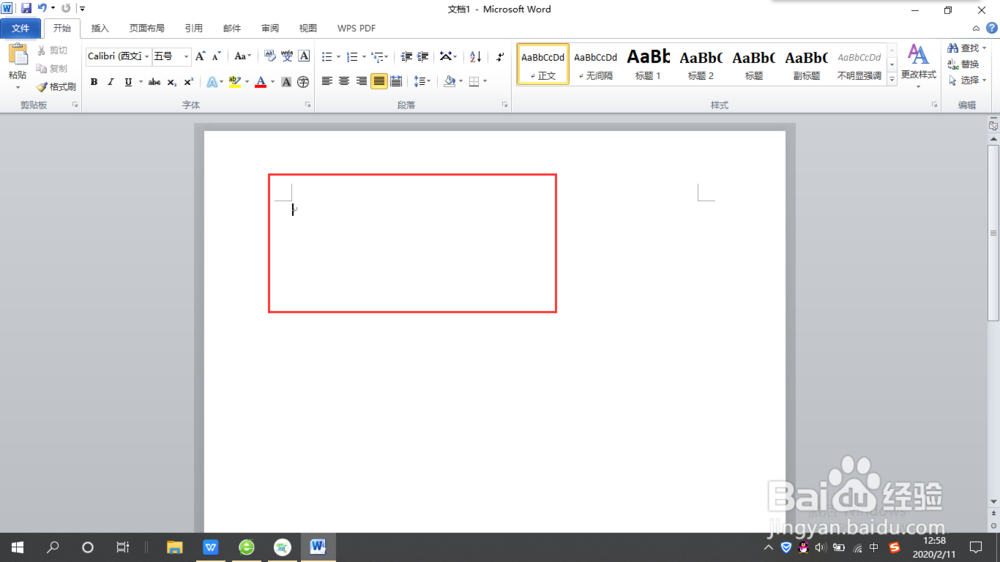
1、点击打开Word软件,点击文件新建一个空白文档进行后续操作。
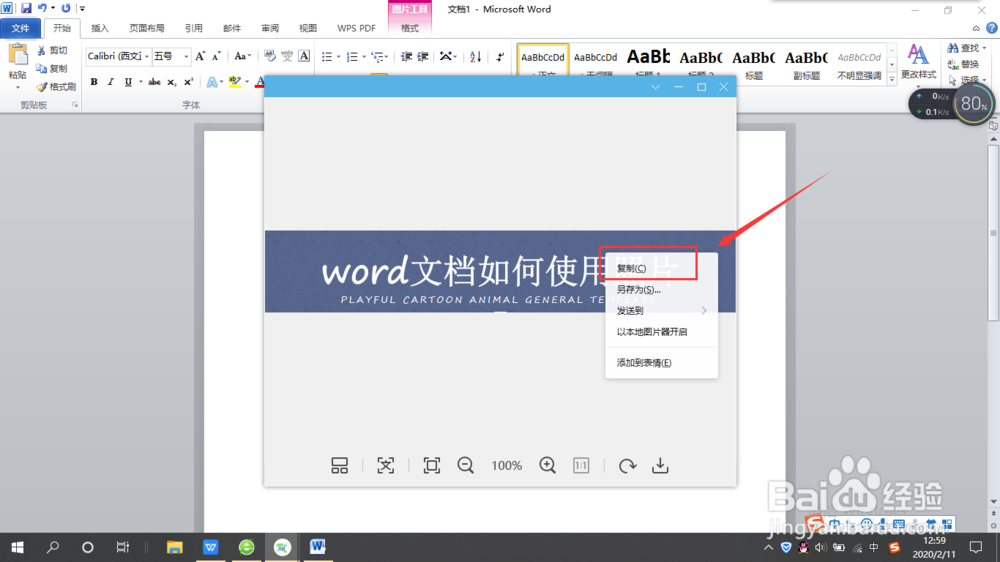
2、将图片放入文档的操作多样,可以在其他软件【复制】该图片。
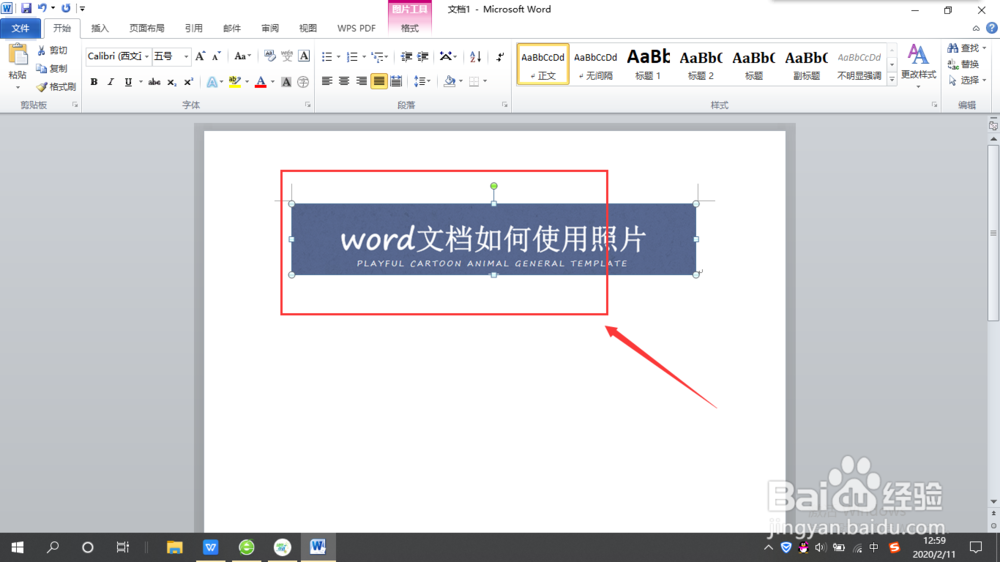
3、回到Word文档中,按下键盘上的【Ctrl+V】或者右键粘贴就可以将图片放在文档中。
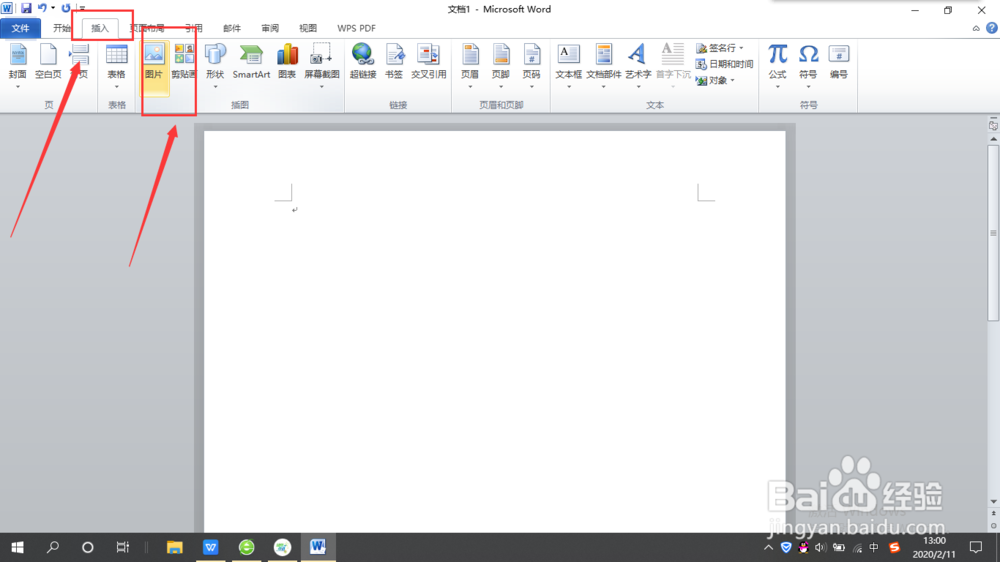
4、放入图片还可以,点击Word上方的【插入】菜单栏中的【图片】。
5、在弹出的插入图片窗口中,选择或者找到照片所在的文件夹,打开。
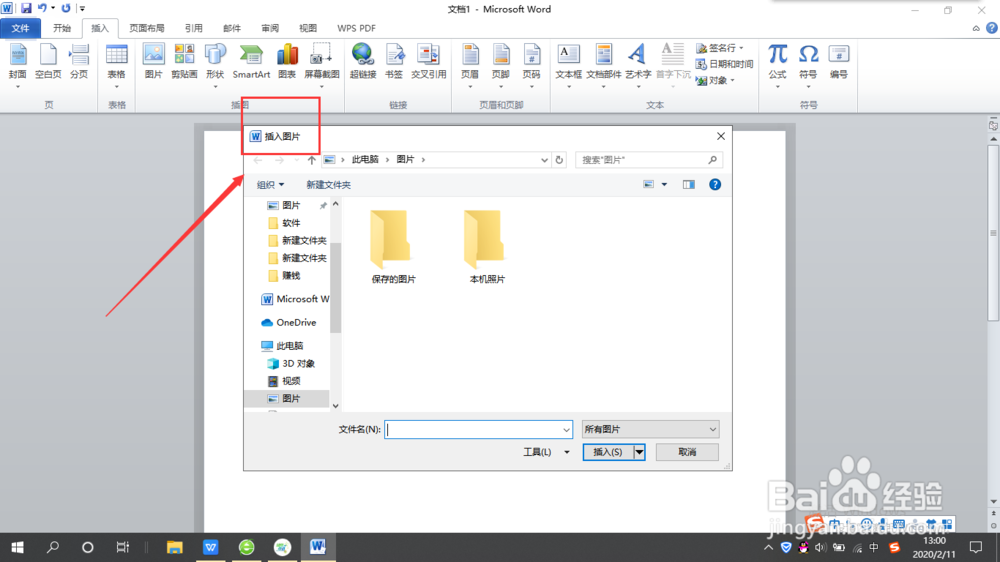
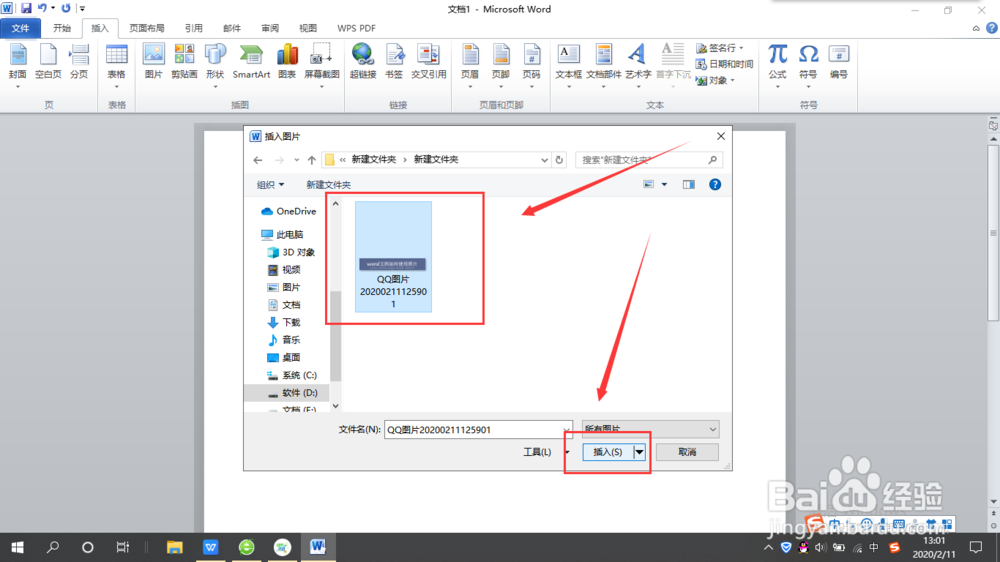
6、选中要插入的照片,再点击窗口下方的【插入】。
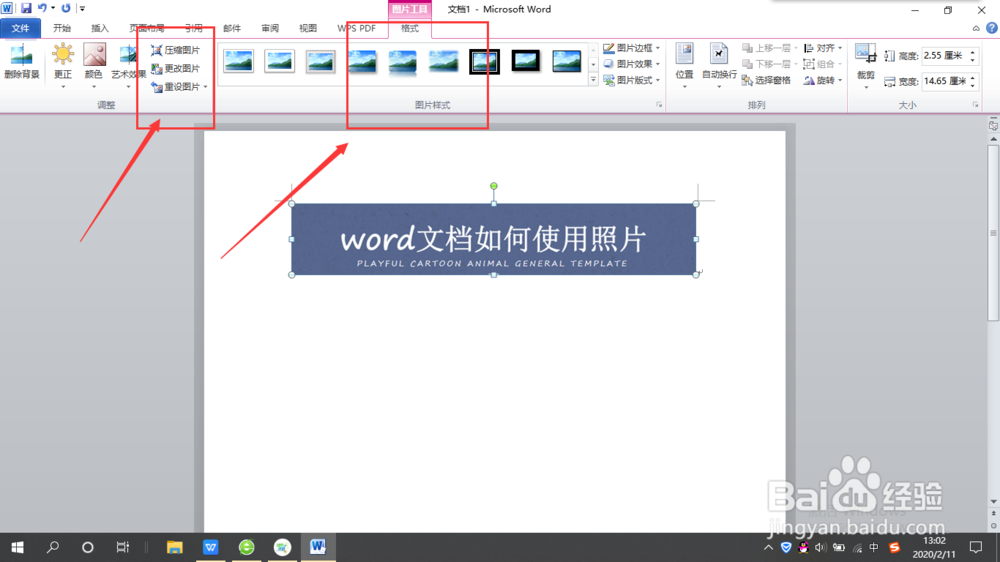
7、插入照片后,选中照片弹出格式选项,可以在上方编辑栏中更改图片的外框格式和照片的大小。
1、一、打开Word文档,新建文档
二、放入照片
1、在其他软件处复制照片,用键盘或者鼠标粘贴到文档中。
2、点击Word中的【插入-图片-选中照片-插入】就可以插入该照片。
三、修改照片格式
选中照片,根据需要在上方进行大小和外观格式的修改即可。
阅读量:103
阅读量:54
阅读量:79
阅读量:63
阅读量:63