手机WPS Office 怎么给word文档插入图片
1、首先,打开手机WPS,如图:
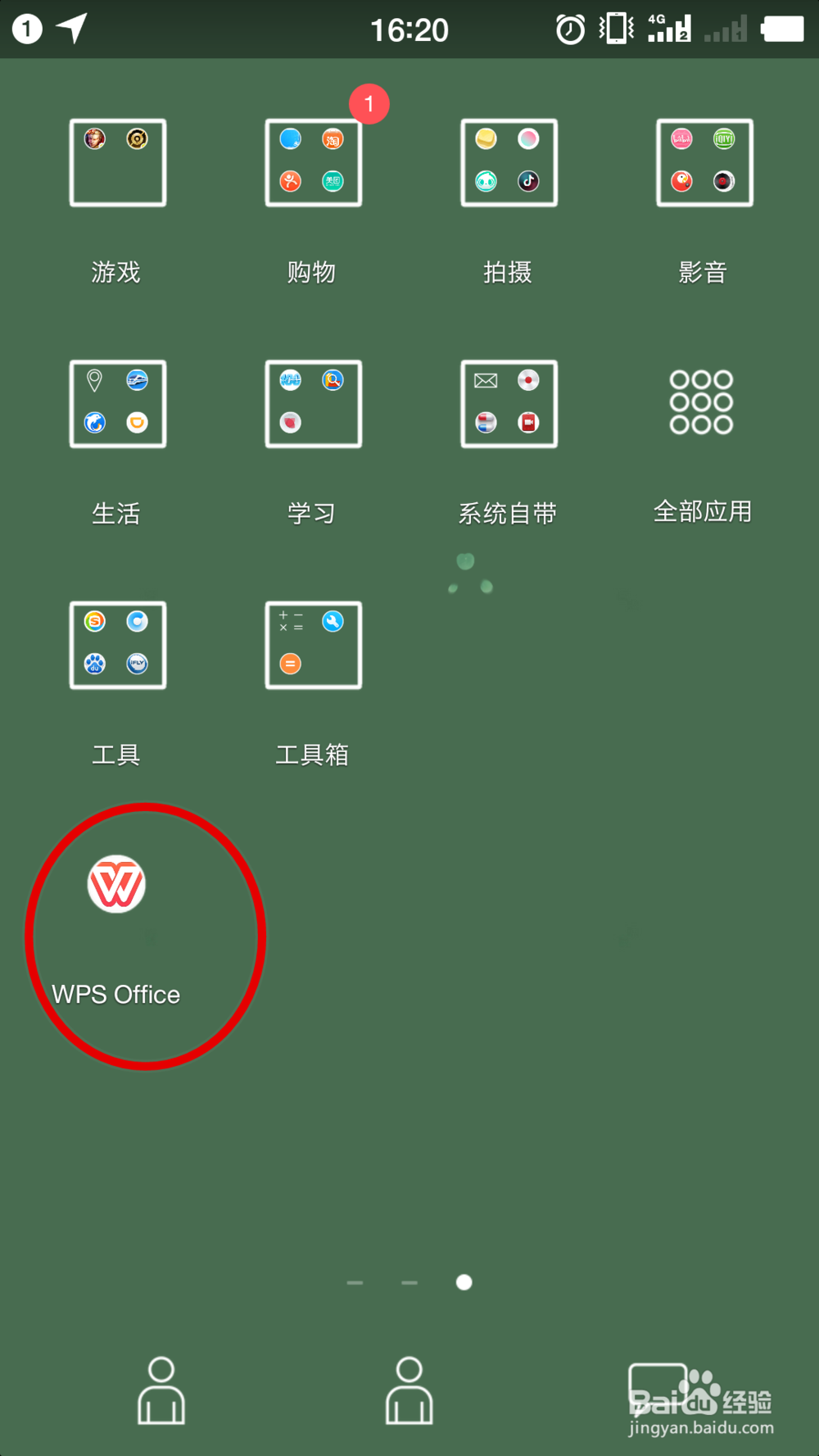
2、然后点击右下角的红色“+”号,如图:
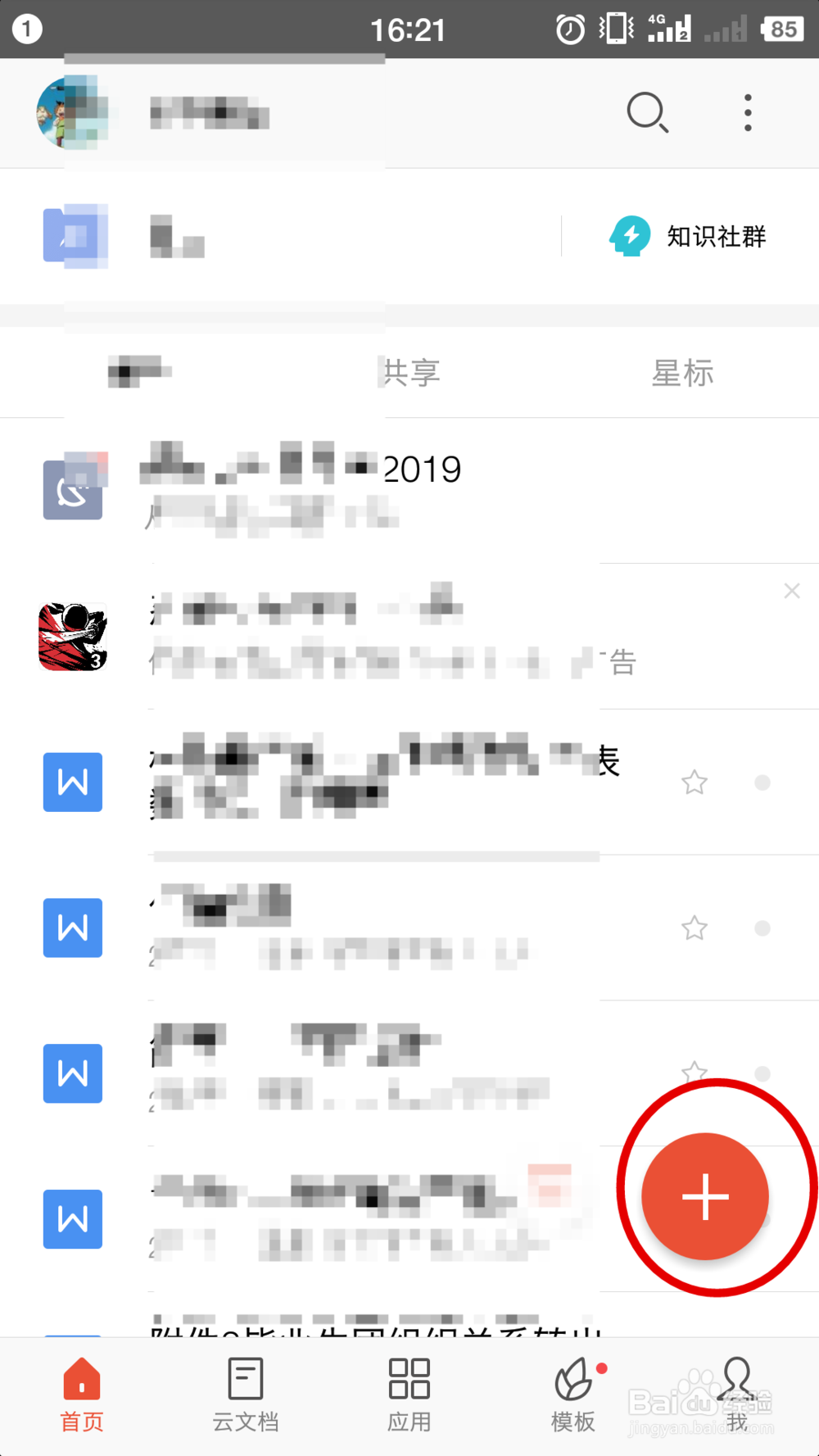
3、然后在弹出的菜单中选择第一个蓝色的,“新建文档”图标,如图:
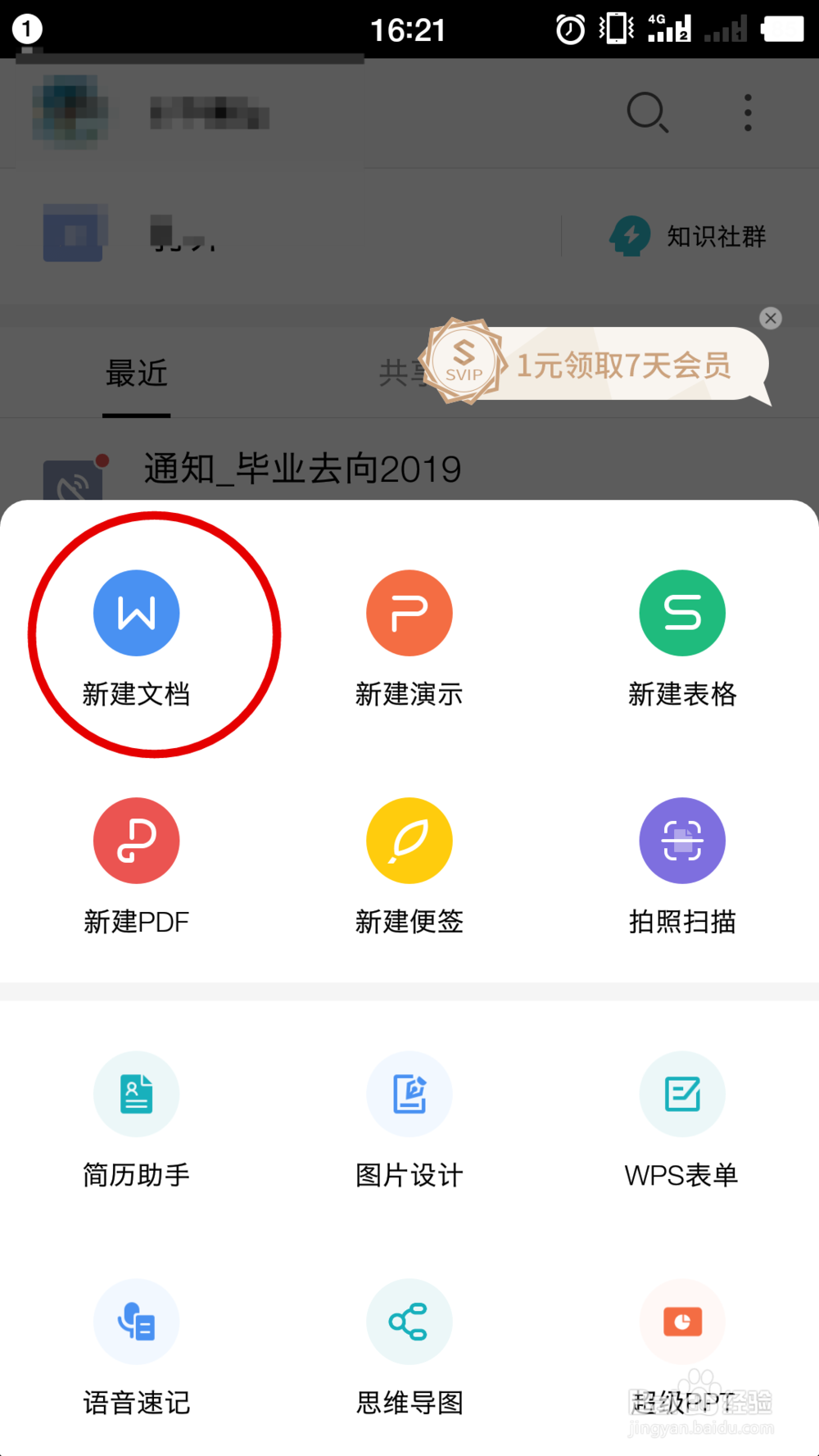
4、然后点击白色的“+”号,这样就创建了一个新的文档,如图:
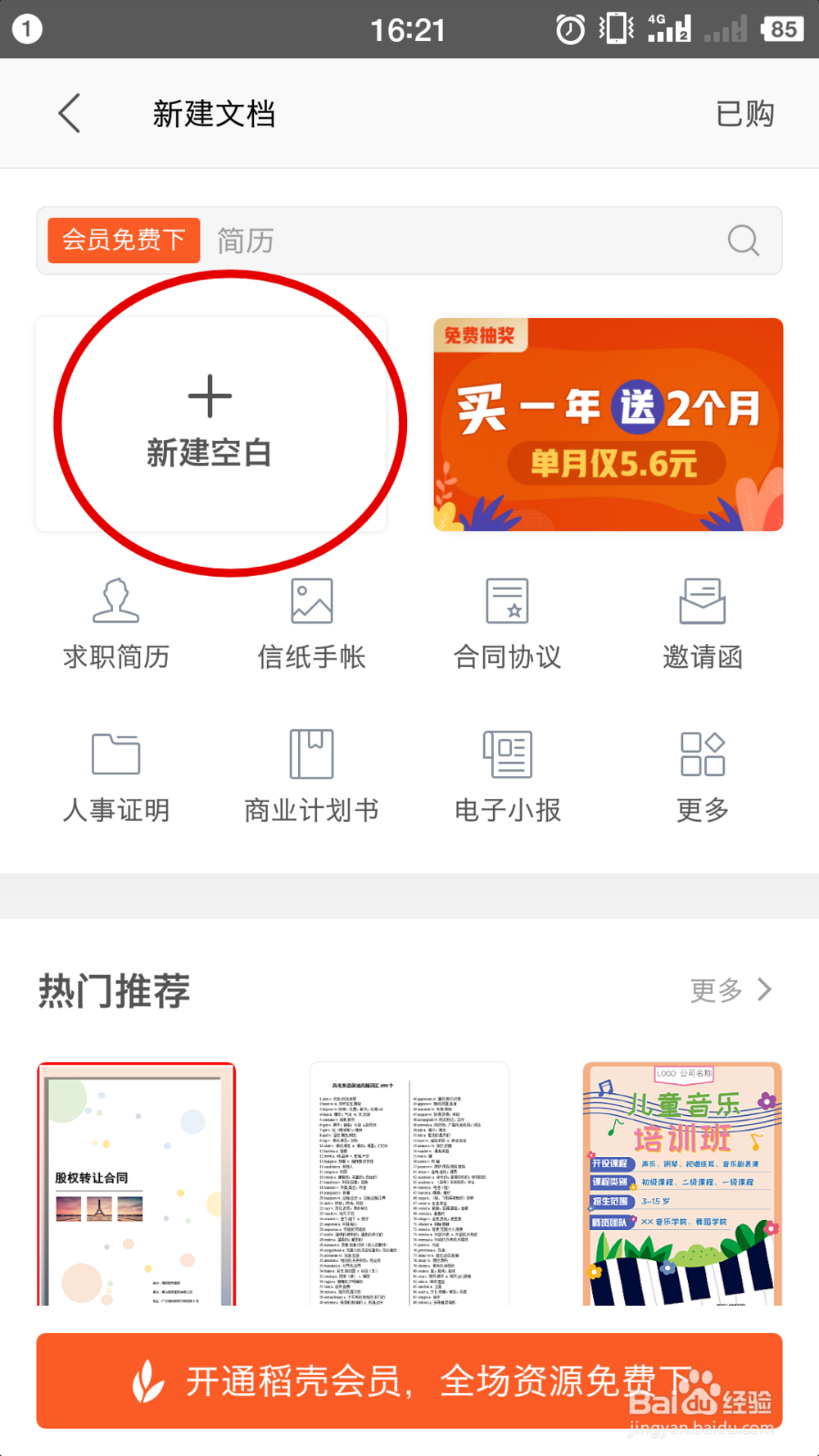
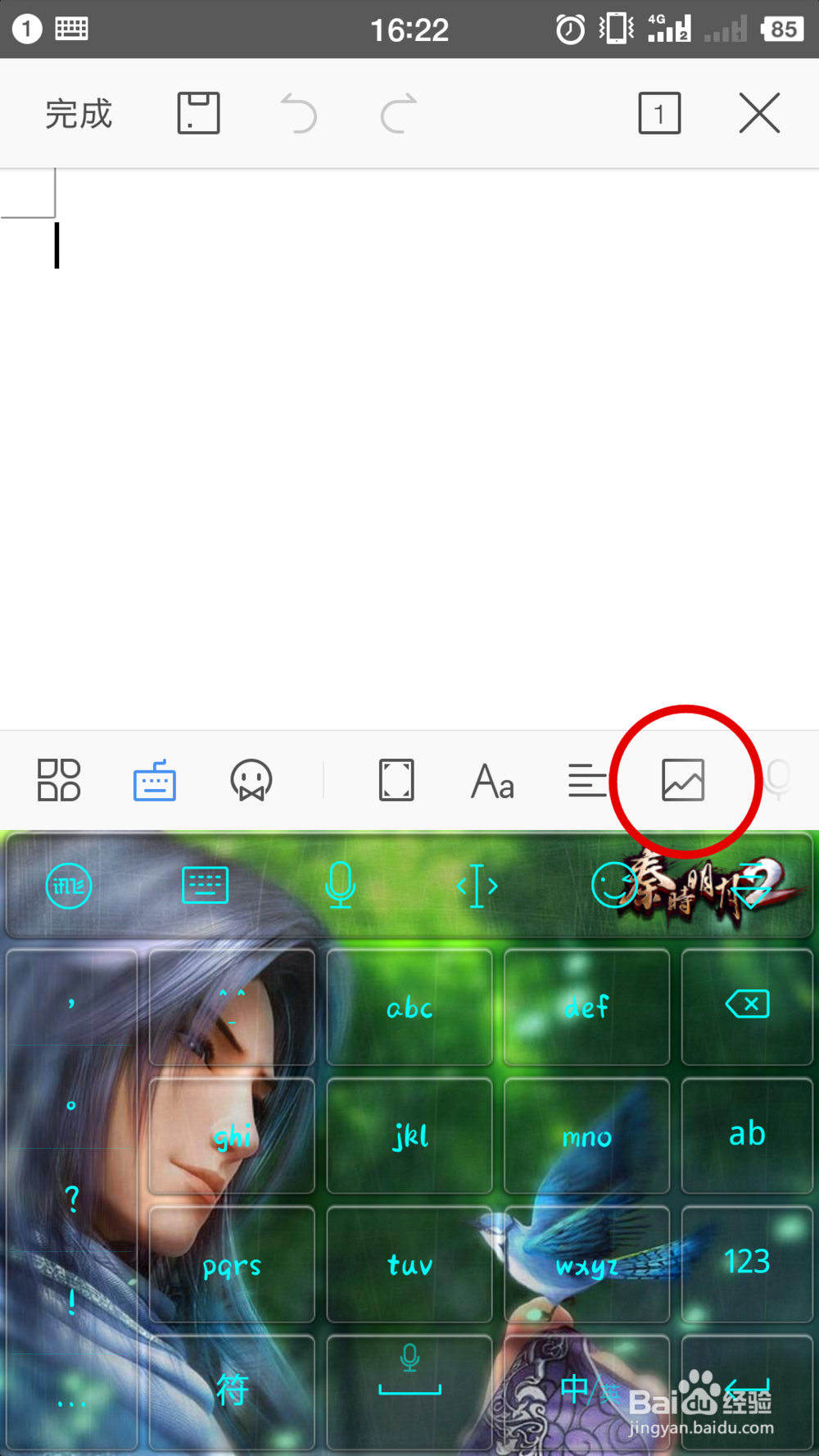
5、进入到文档编辑界面后,我们可以任意输入自己想输入的文字等,然后点击下方的图片图标,如图:
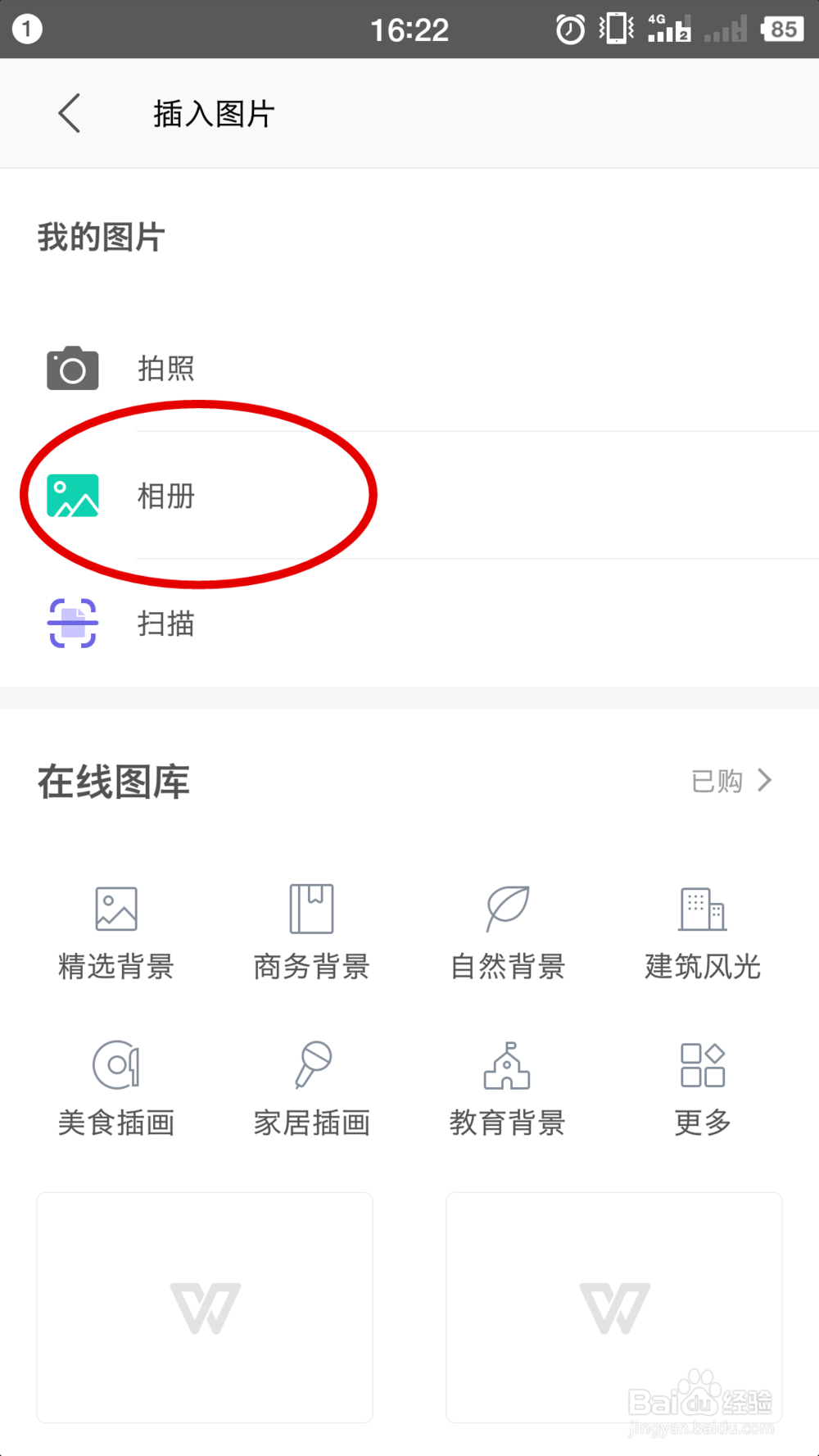
6、然后选择“相册”,如图:
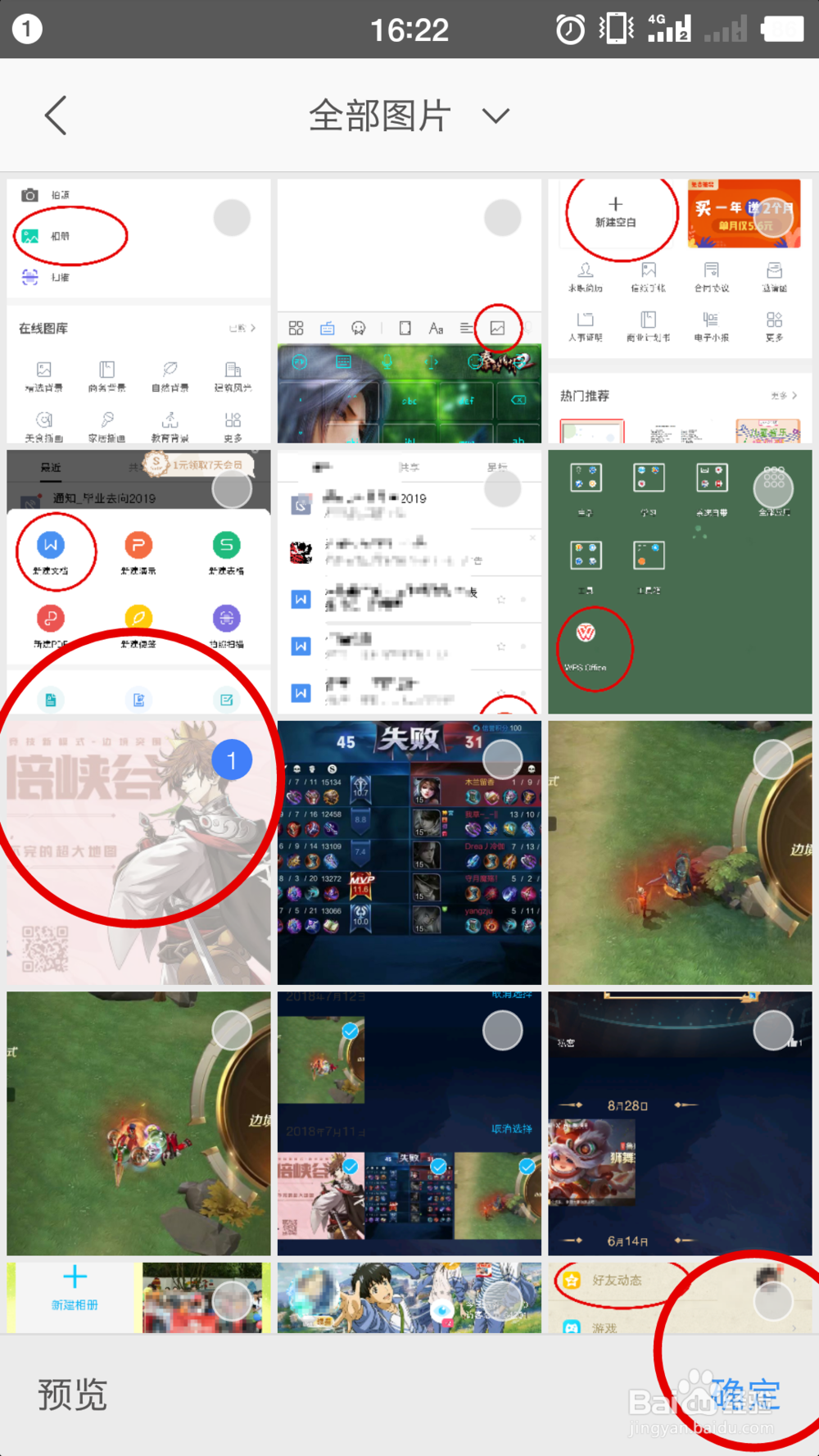
7、然后选择自己想要添加到 文档里面的图片,然后点击右下角的确定,如图:
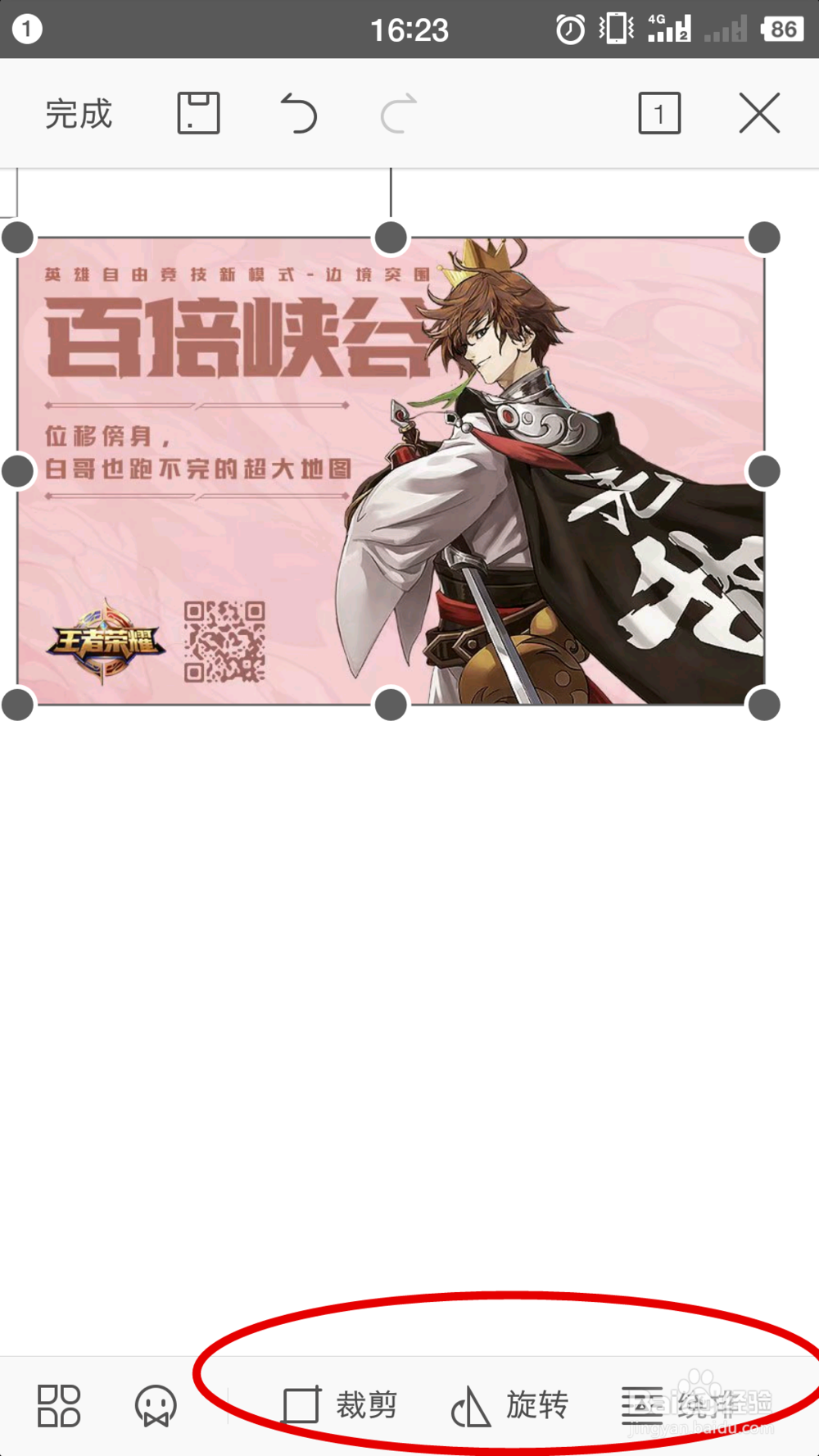
8、这样图片就插入到文档中了,然后我们可以点击下方的菜单进行编辑图片,如图:
9、当然,在插入图片的时候,您也可以自由选择是拍照加入还是选择插入线上图片,都是很方便的哦。
阅读量:103
阅读量:147
阅读量:138
阅读量:108
阅读量:85