如何更换淘宝账号头像
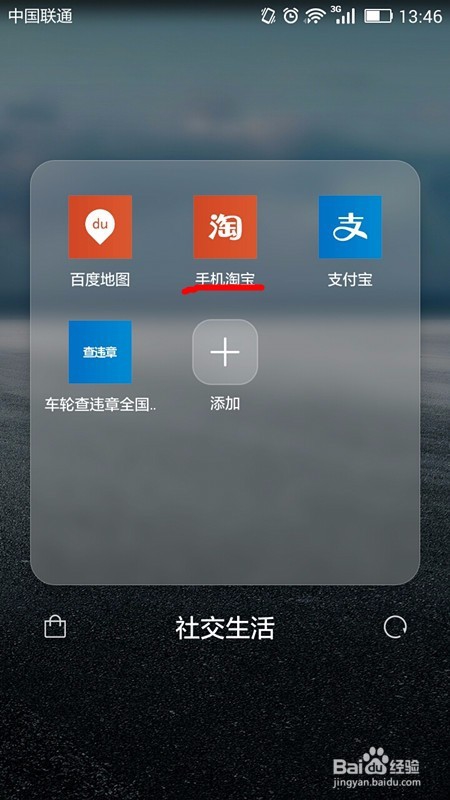
1、在手机上找到手机淘宝软件并登录淘宝账号;
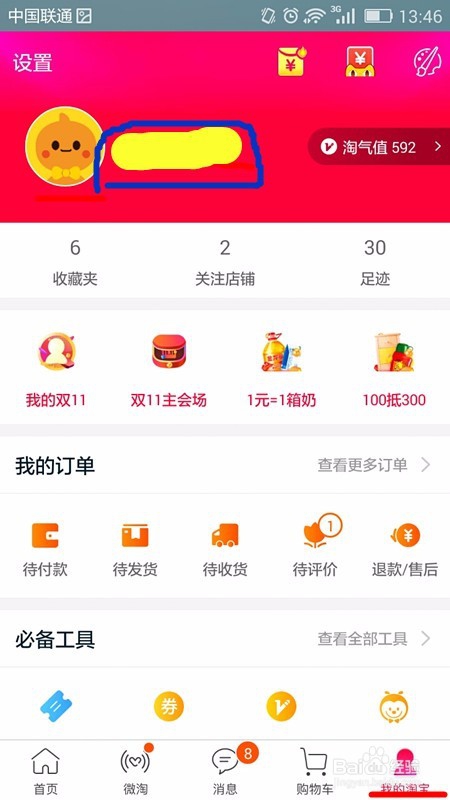
2、在手机淘宝首页,我们在首页可以看到淘宝分为五个模块,分别为淘宝主页、微淘、消息、购物车和我的淘宝五部分,在这我们点击“我的淘宝”;

3、在“我的淘宝”页面,我们可以看到我们的淘宝头像、账号等相关信息以及诸多的功能选项,在这里我们用手指点击屏幕上的账号;
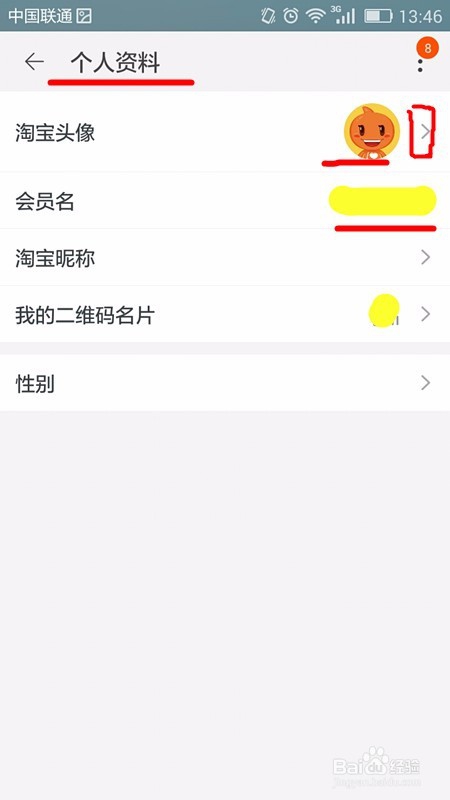
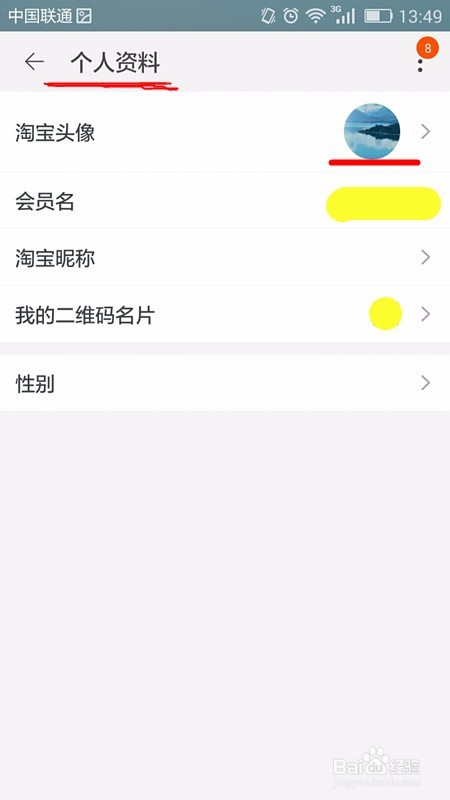
4、在我们点击“淘宝账号”后,我们进入“个人资料”页面,在这可以查看更为详细的账户信息,比如:头像、会员名、昵称、二维码名片及性别等;
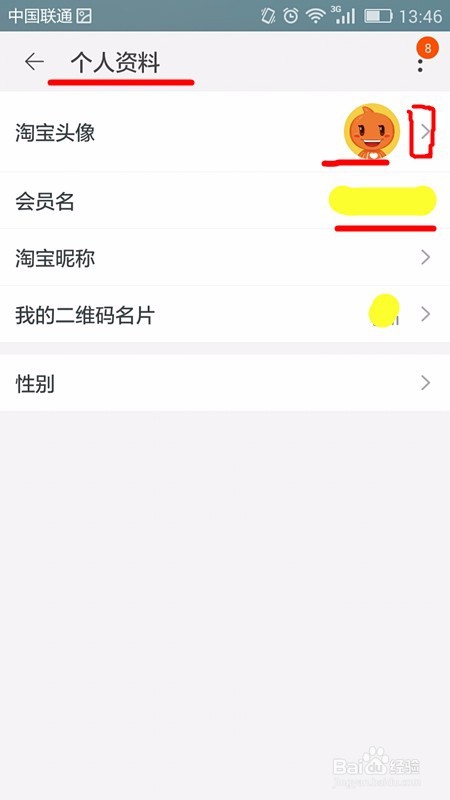
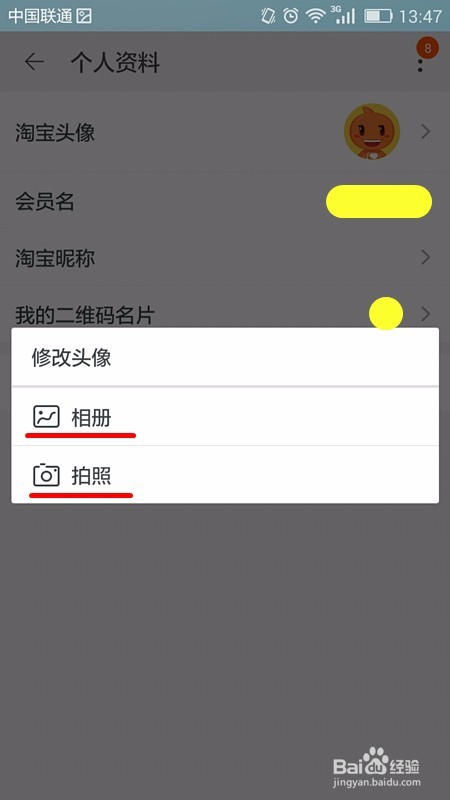
5、如果我们要更换头像,在“个人资料”页面,我们点击“淘宝头像”后的向右箭头进入淘宝头像的设置;
6、点击淘宝头像”后的向右箭头后,在手机屏幕上会出现菜单选项“修改头像”的选项框,如果我们要现场拍照可以点击“拍照”,如果是从相册中找相片,我们就点击“相册”即可,我们以“相册”为例,选择点击“相册”;
7、紧接着,手机页面进入“全部图片”页面,在该页面中,我们找到自己需要的照片,直接点击该照片就可以;

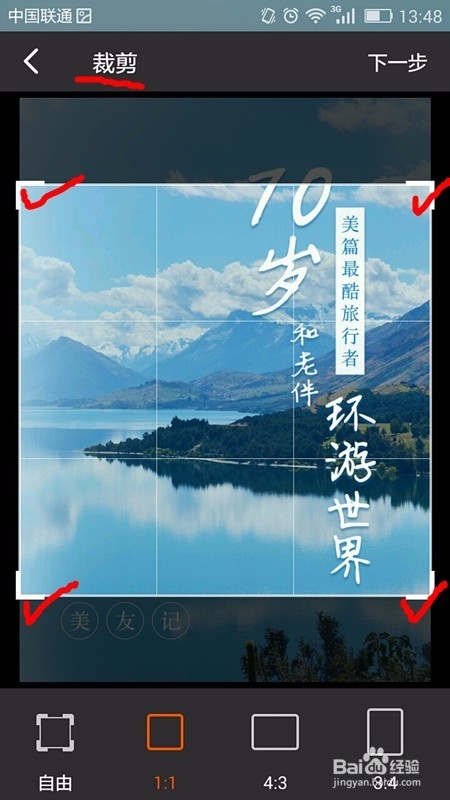
8、此时我们可以看到在屏幕上出现了“裁剪”页面,在该页面中我们可以看到我们选择的图片,我们可以根据自己的需要用手指按住裁剪框的四个角任意一角来选择自己需要的照片部分,选择好后点击该页右上角的“下一步”即可;
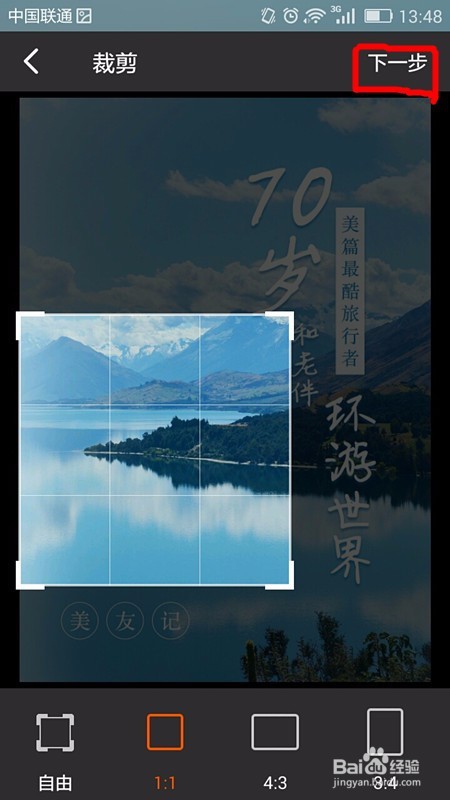
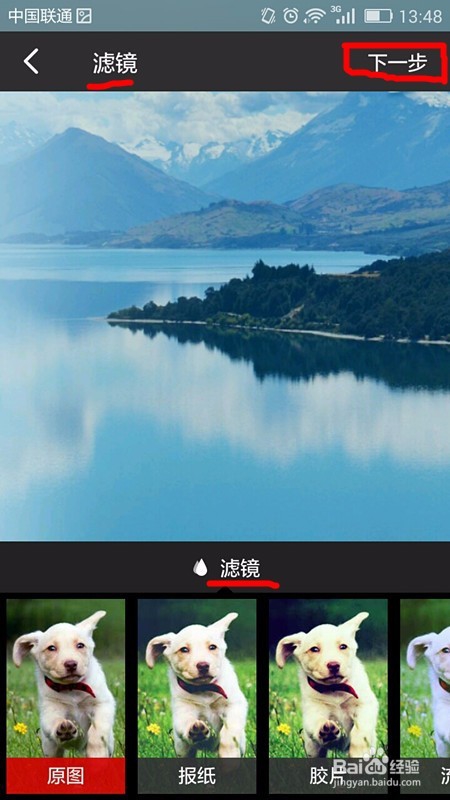
9、这时我们可以看到我们裁剪出来的图片,我们进入“滤镜”页面,如需设置可以选择该页下方的滤镜效果即可,如果用原图,我们直接点击该页右上角的“下一步”;
10、很快,我们可以看到在“个人资料”页面,我们的淘宝头像已经更换完成。
阅读量:161
阅读量:47
阅读量:185
阅读量:97
阅读量:73