PS怎样制作花瓣画笔预设批量画花瓣
1、打开PS,导入一张带有花瓣的照片。
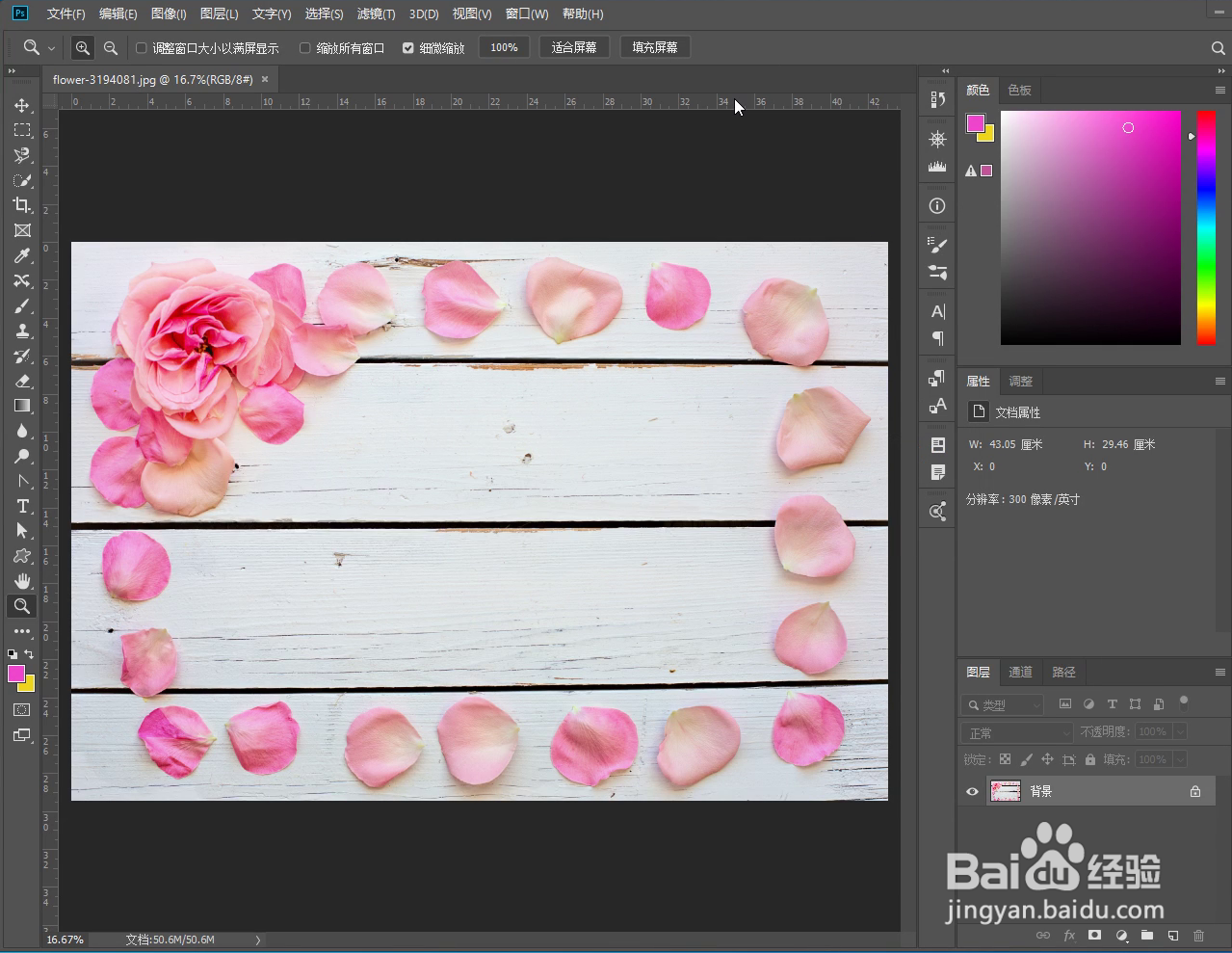
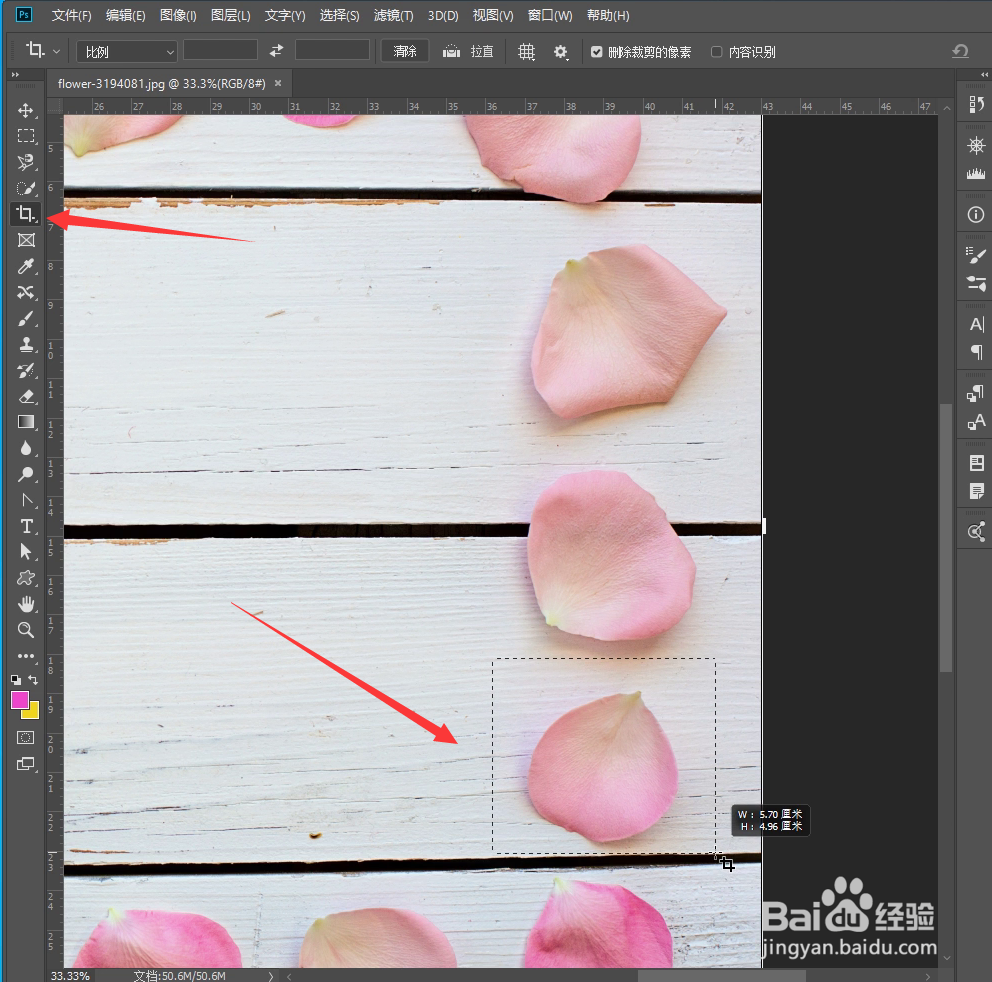
2、选中一个比较美观的花瓣,点击裁剪工具将其从画布中裁剪出来。
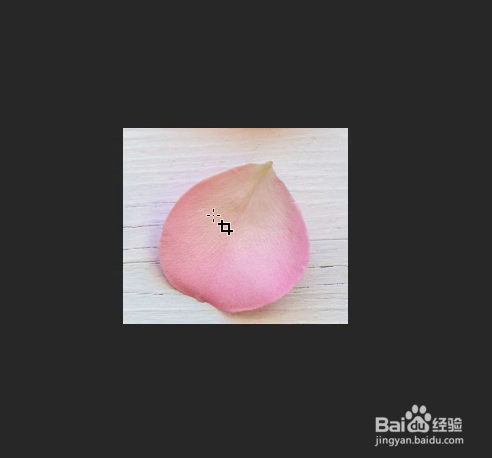
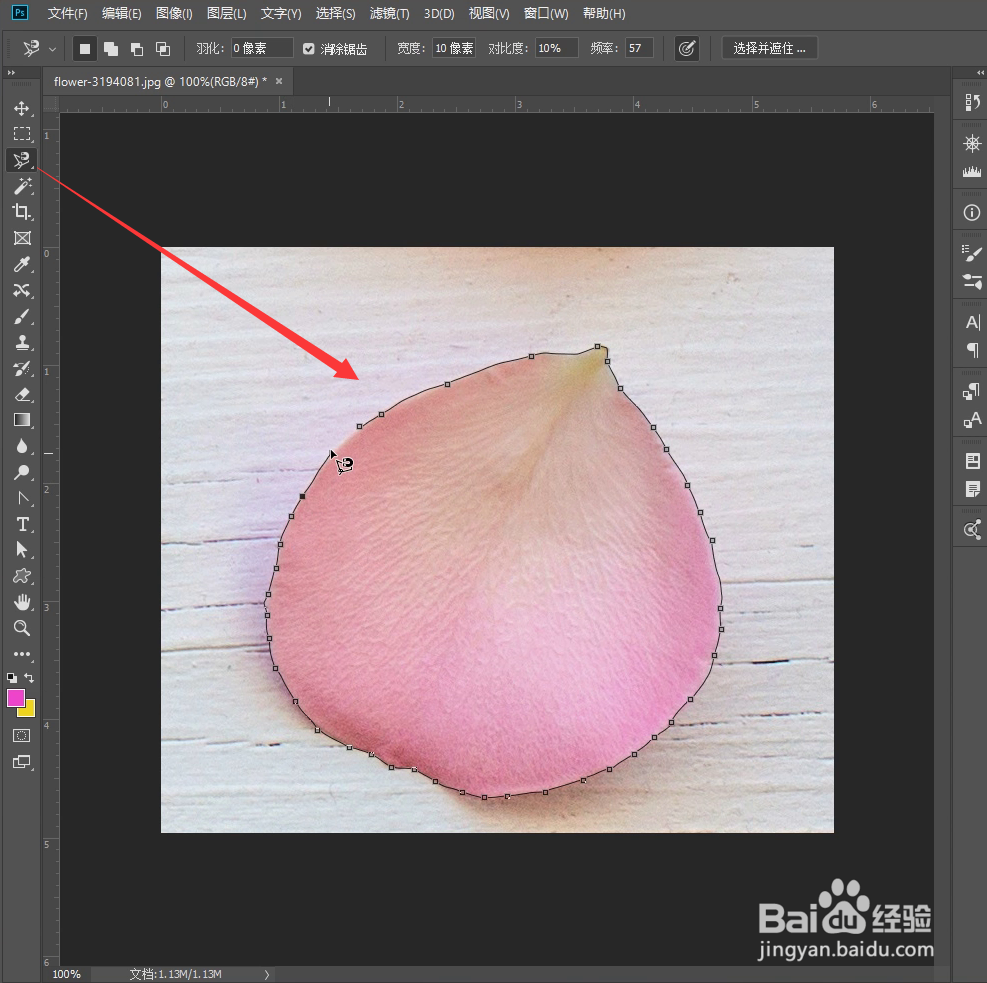
3、使用磁性套索工具,沿花瓣边缘描绘,将花瓣选中形成选区。
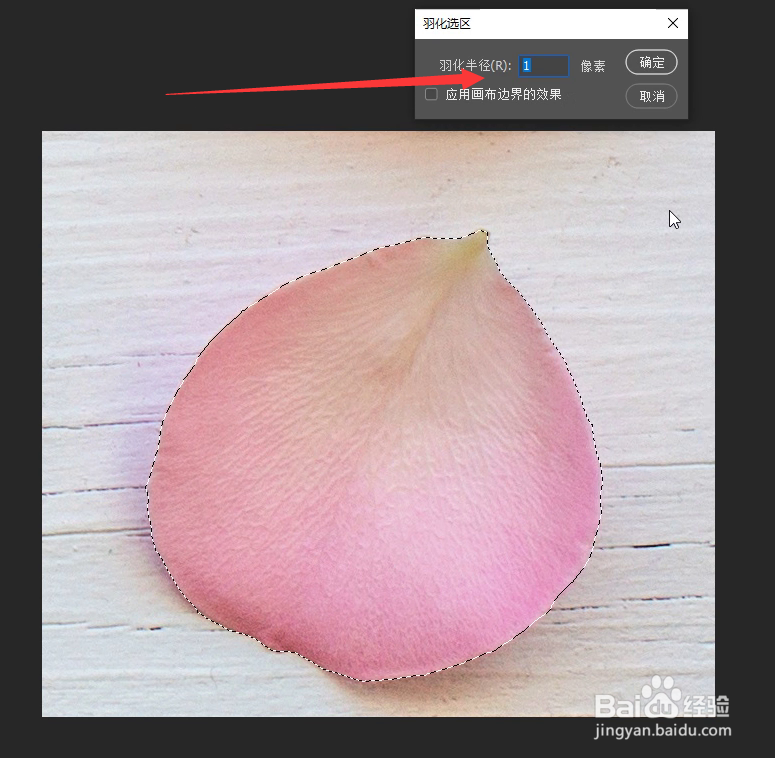
4、按Shift+F6,将选区羽化1个像素。
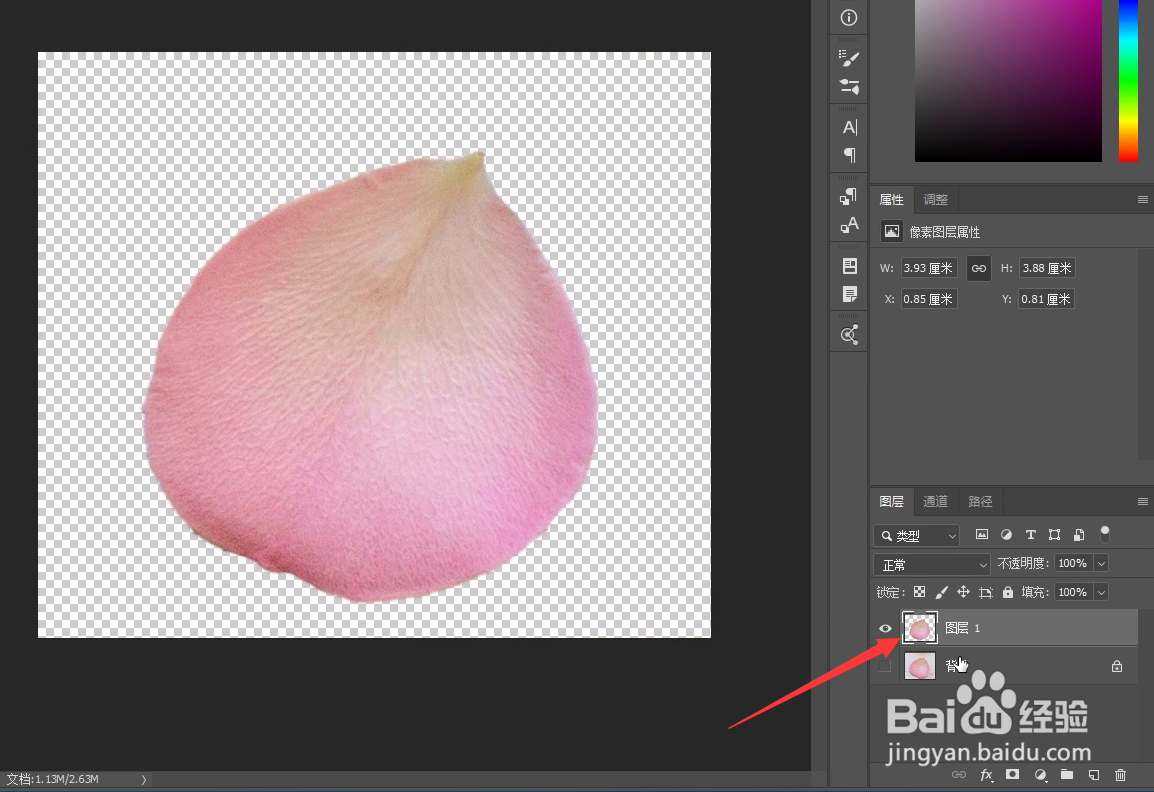
5、按Ctrl+J新建透明背景的花瓣图层。
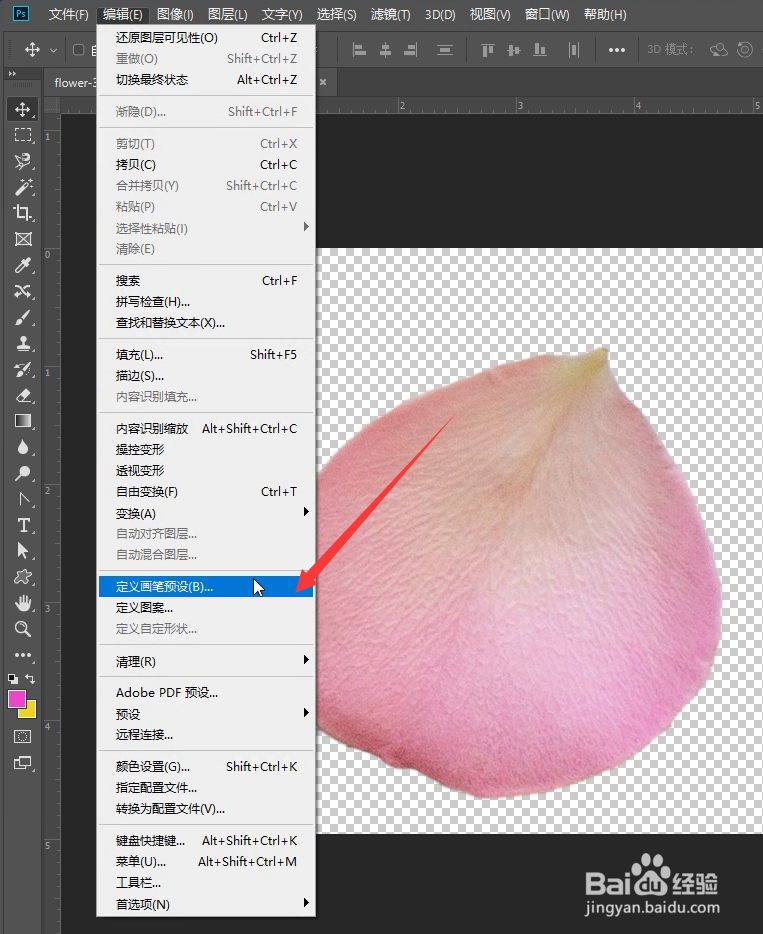
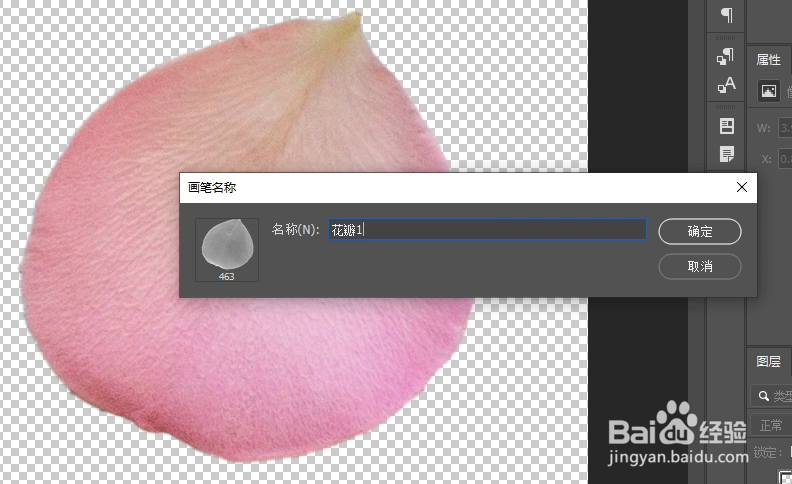
6、在菜单栏上点击“编辑——自定义画笔预设”,将画笔名称设置为“花瓣1”。
7、调整画笔大小和颜色,在画布上点击,就得到不同颜色和大小的花瓣了。
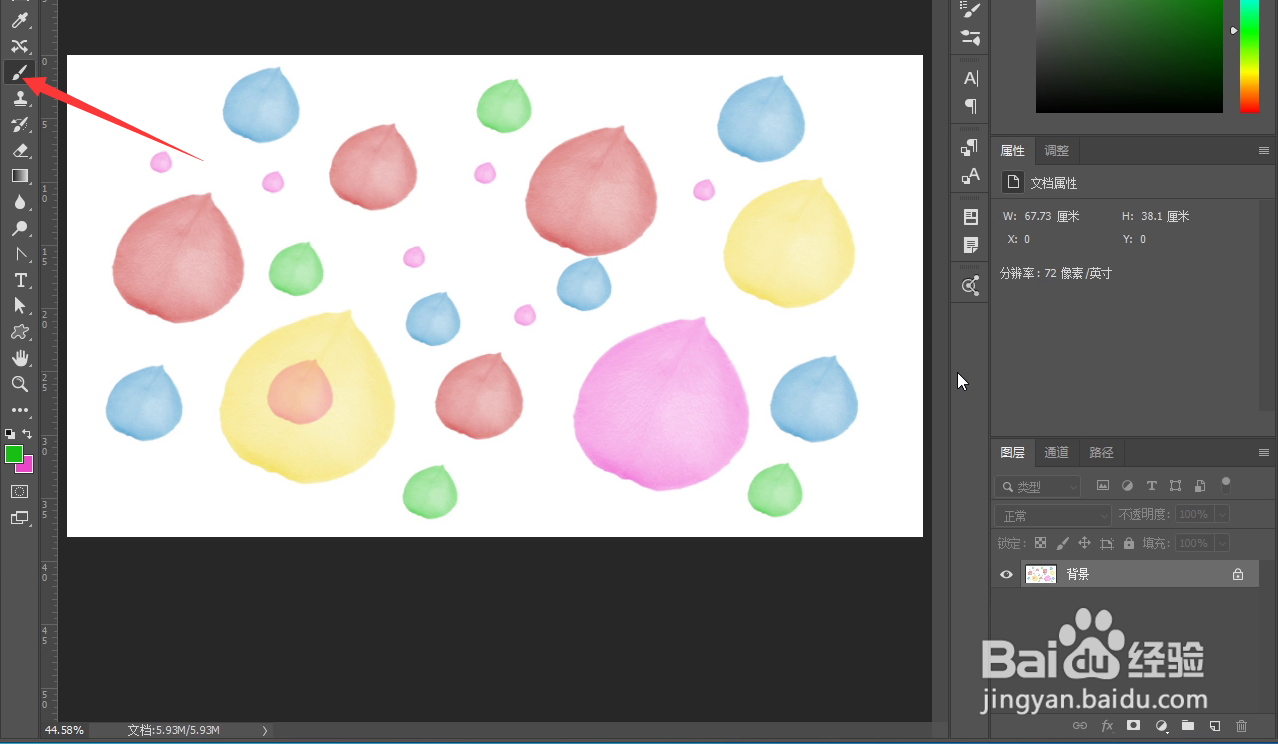
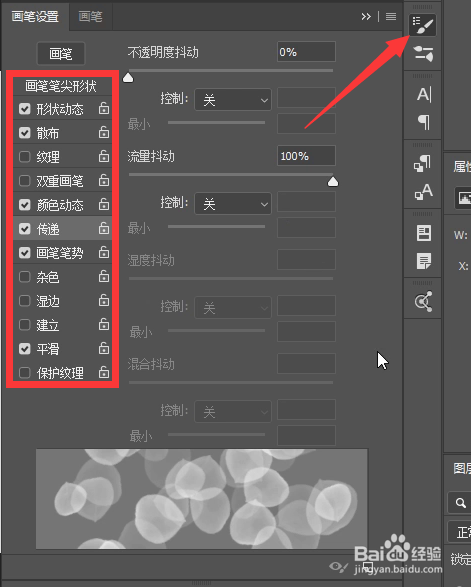
8、调整画笔设置,可以批量画出随机效果的花瓣。

1、1、打开PS,导入一张带有花瓣的照片。
2、选中一个比较美观的花瓣,点击裁剪工具将其从画布中裁剪出来。
3、使用磁性套索工具,沿花瓣边缘描绘,将花瓣选中形成选区。
4、按Shift+F6,将选区羽化1个像素。
5、按Ctrl+J新建透明背景的花瓣图层。
6、在菜单栏上点击“编辑——自定义画笔预设”,将画笔名称设置为“花瓣1”。
7、调整画笔大小和颜色,在画布上点击,就得到不同颜色和大小的花瓣了。
8、调整画笔设置,可以批量画出随机效果的花瓣。
阅读量:109
阅读量:103
阅读量:160
阅读量:97
阅读量:75