Win10如何设置输入用户登录密码次数
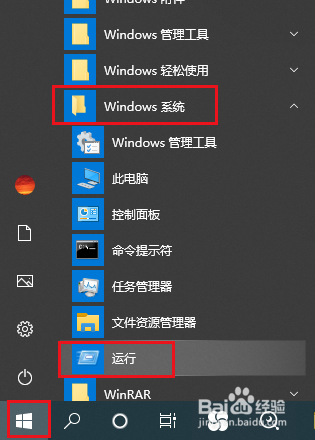
1、打开开始菜单,点击windows系统,运行。
2、弹出对话框,输入gpedit.msc,点击确定。

3、弹出对话框,展开计算机配置,Windows设置。

4、展开安全设置。

5、展开帐户策略。

6、选中帐户锁定策略。

7、在右侧找到帐户锁定阈值,双击打开。

8、弹出对话框,输入次数,点击确定。这样当输入错误次数后,就会自动锁定电脑无法再次输入。

阅读量:100
阅读量:178
阅读量:34
阅读量:166
阅读量:172
1、打开开始菜单,点击windows系统,运行。
2、弹出对话框,输入gpedit.msc,点击确定。
3、弹出对话框,展开计算机配置,Windows设置。
4、展开安全设置。
5、展开帐户策略。
6、选中帐户锁定策略。
7、在右侧找到帐户锁定阈值,双击打开。
8、弹出对话框,输入次数,点击确定。这样当输入错误次数后,就会自动锁定电脑无法再次输入。