word表格跨页连续无法删除且无法调整无法选中
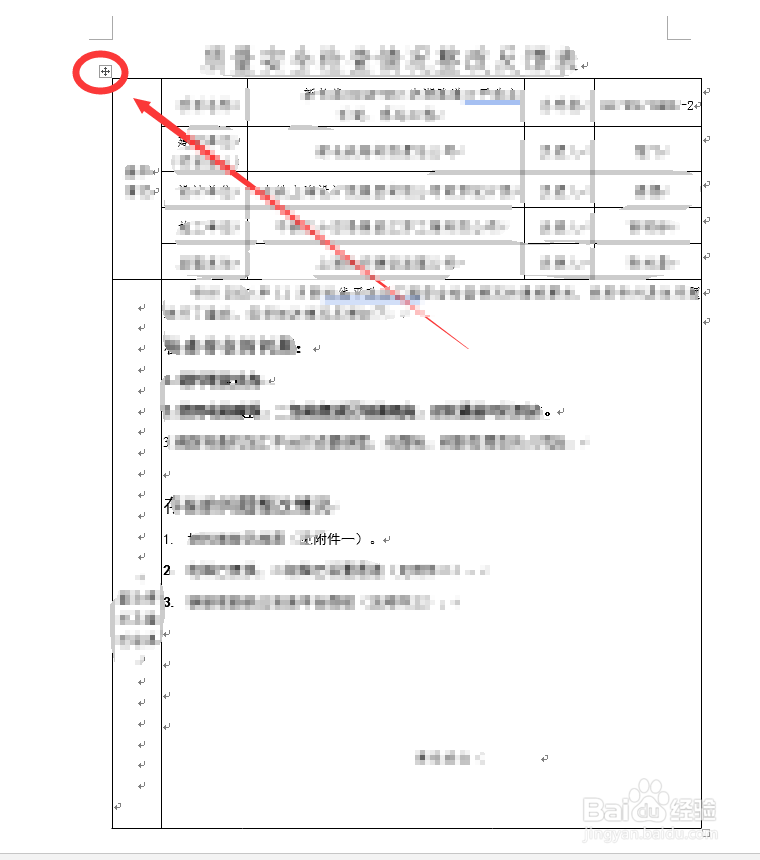
1、打开word,有如下所示跨页的表格,且表格的允许跨页断行的选项也未选择。

2、点击表格左上角的像“+”号的标志。
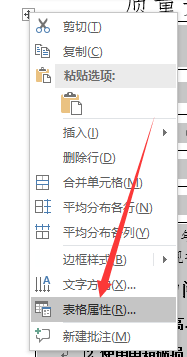
3、右击——选择表格属性。
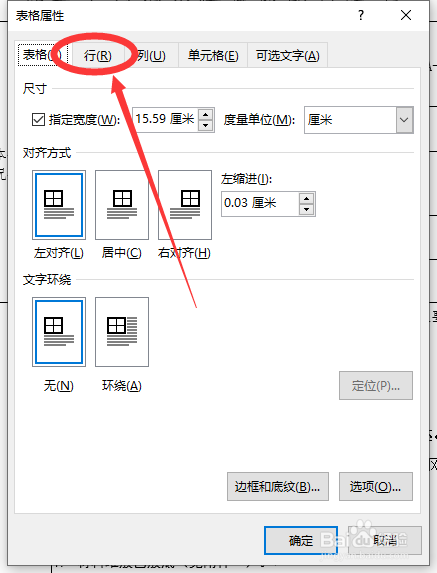
4、进入表格属性——指定“行”,点击进入。
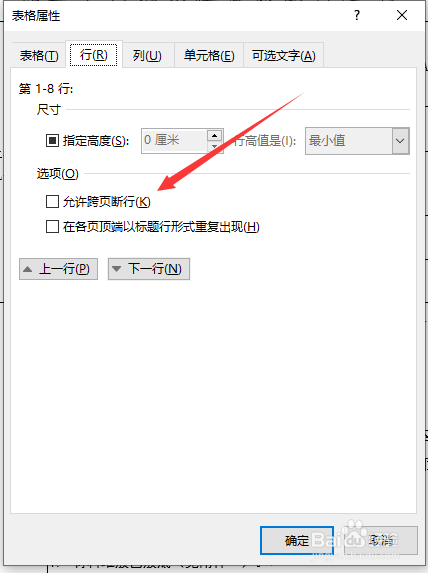
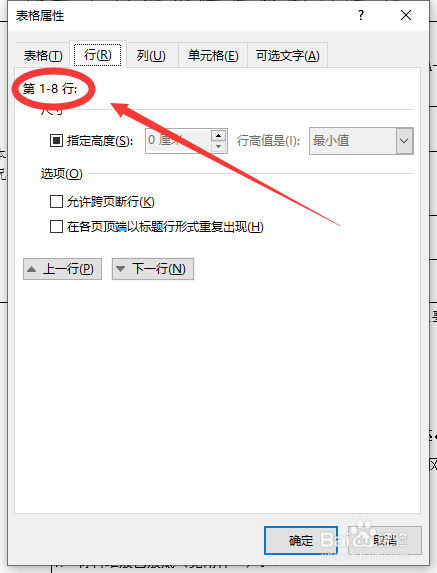
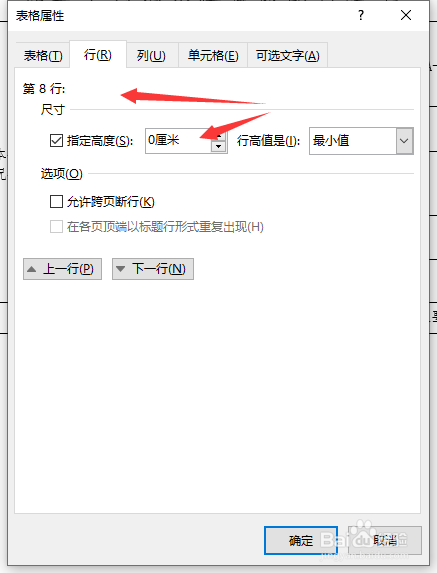
5、进入“行”后,如图所示,显示有8个行,而我们文档中就只看得到6个行,说明有2个行是多余的,想办法删除就行了。
6、点击下一页,直至多余行页码,本文多余的为第7、8页。
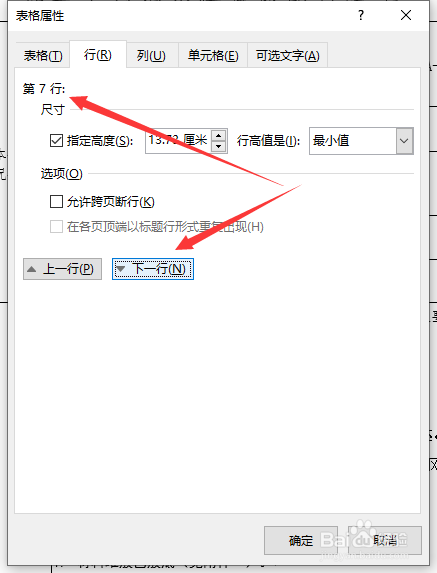
7、指定该行的高度为0。
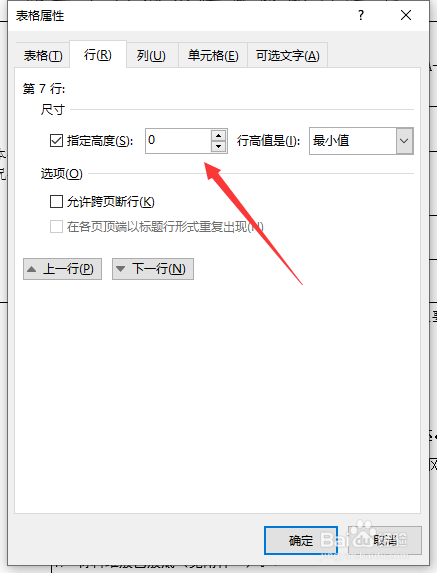
8、同样的方法,6-7步骤,设置第二个多余行高也为0.
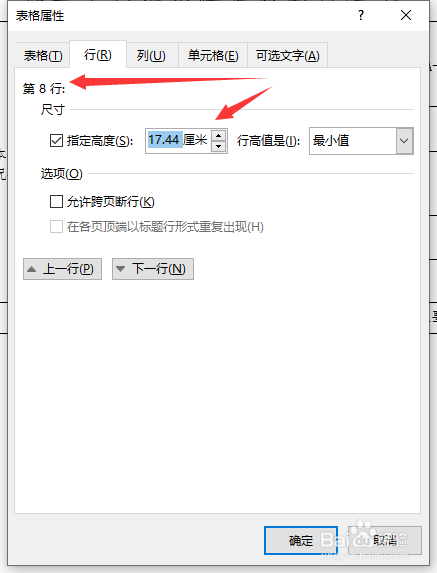
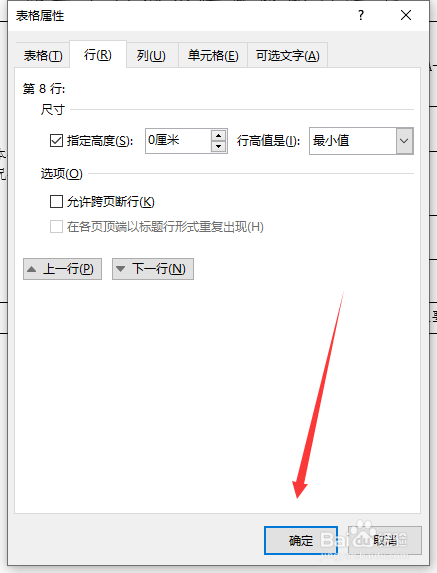
9、点击确定,完成设置。
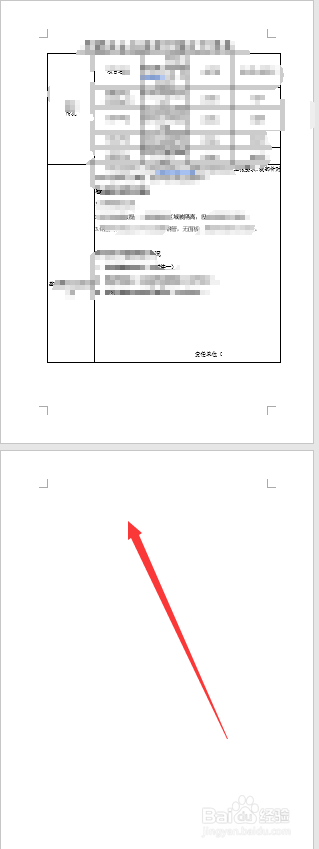
10、如下图所示,已经删除掉了第二页的空白表格。
阅读量:193
阅读量:179
阅读量:152
阅读量:185
阅读量:66